
Phiên làm việc mới và Lịch sử phiên
Trong nhóm menu Trợ lý soạn đề thi AI ở thanh bên trái của EduQuiz Agent, bạn quản lý toàn bộ các phiên biên soạn qua hai mục Phiên làm việc mới và Lịch sử phiên.
1. Bắt đầu tại màn hình Phiên làm việc mới
- Tại thanh menu bên trái của EduQuiz Agent, chọn mục Phiên làm việc mới.
- Nếu bạn có một phiên tạo đề vừa chạy gần đây nhưng chưa xuất bản xong, đầu màn hình sẽ hiển thị Thẻ nhắc phiên đang chờ duyệt. Bạn bấm Tiếp tục phiên để quay lại đúng bước đang làm dở.
- Để bắt đầu một đề thi mới, bạn bấm chọn 1 trong 3 thẻ phương thức đầu vào:
- Tải tệp tài liệu (PDF / Word): Dùng cho tệp đề trắc nghiệm có sẵn hoặc tệp bài giảng lý thuyết.
- Tải lô ảnh chụp đề giấy: Dùng khi bạn chụp ảnh các trang đề thi bằng điện thoại.
- Thiết kế từ Chủ đề & Ma trận đặc tả: Dùng khi bạn muốn nhập yêu cầu chủ đề (Prompt) kết hợp khuôn mẫu cấu trúc đề.
2. Tra cứu và lọc trong Lịch sử phiên
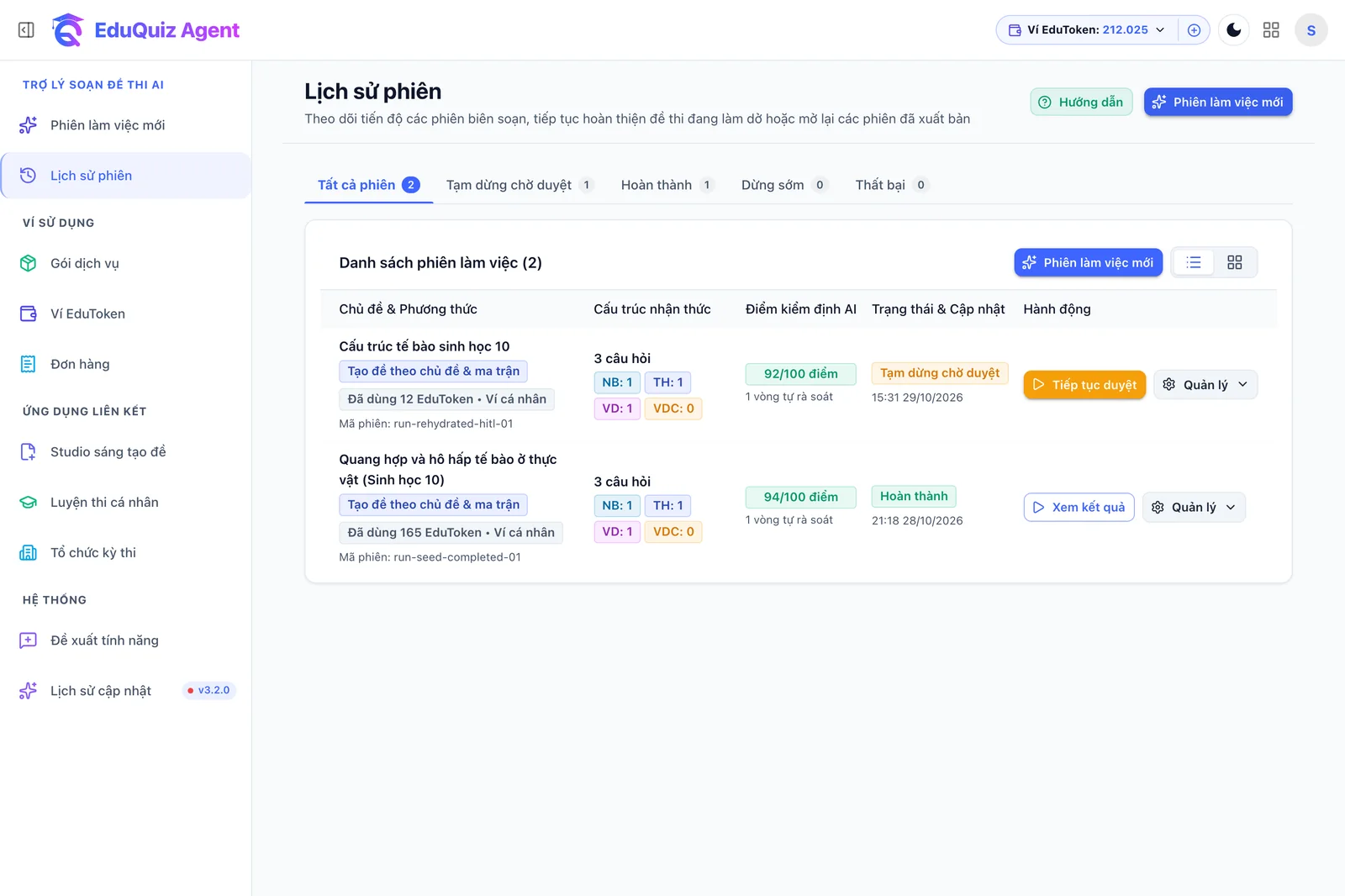
Mỗi phiên tạo đề trên EduQuiz Agent đều được lưu tự động vào Lịch sử phiên để bạn không bị mất dữ liệu khi đóng trình duyệt:
- Tại thanh menu bên trái, chọn mục Lịch sử phiên.
- Sử dụng thanh công cụ phía trên danh sách để tìm kiếm nhanh:
- Tìm theo từ khóa: Nhập tên đề thi hoặc tên tệp tài liệu đầu vào.
- Lọc theo trạng thái phiên: Chọn Tất cả, Đang xử lý, Chờ duyệt cấu trúc, Đang rà soát câu hỏi, Hoàn thành hoặc Thất bại.
- Lọc theo phương thức tạo: Lọc riêng các phiên tạo từ Tệp tài liệu, Ảnh chụp hoặc Chủ đề & Ma trận.
3. Các thao tác trên một phiên trong lịch sử
Trên mỗi dòng hoặc thẻ phiên làm việc, bạn xem được số lượng câu hỏi, lượng EduToken đã tiêu thụ và thực hiện các thao tác:
- Mở phiên / Tiếp tục rà soát: Mở lại không gian 4 bước của phiên đó để chỉnh sửa tiếp câu hỏi hoặc xuất bản thêm sang đích khác (như tải thêm bản in PDF A4).
- Chạy lại theo cấu hình: Khởi tạo một phiên mới giữ nguyên cấu trúc ma trận và thiết lập của phiên cũ.
- Xóa phiên: Loại bỏ các phiên thử nghiệm không còn nhu cầu lưu trữ khỏi danh sách.