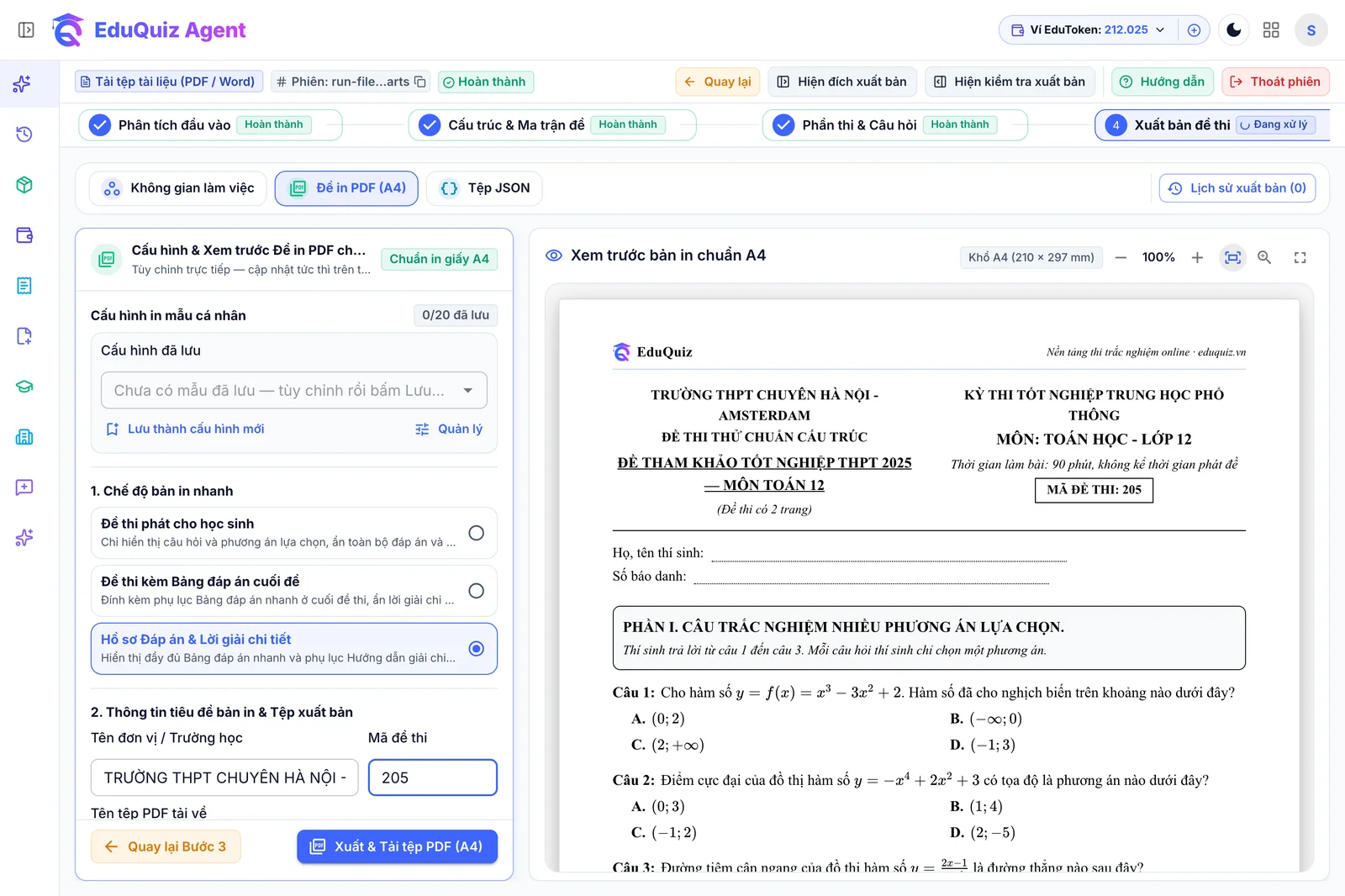
Rà soát, tinh chỉnh AI và xuất bản đề thi
Sau khi Trợ lý AI bóc tách hoặc biên soạn xong câu hỏi, bạn chuyển sang Bước 3 (Rà soát & Tinh chỉnh) và Bước 4 (Trung tâm xuất bản). Tại đây, bạn kiểm duyệt chất lượng câu hỏi trước khi phát hành.
1. Rà soát câu hỏi 2 tầng và đối chiếu tài liệu gốc (Bước 3)
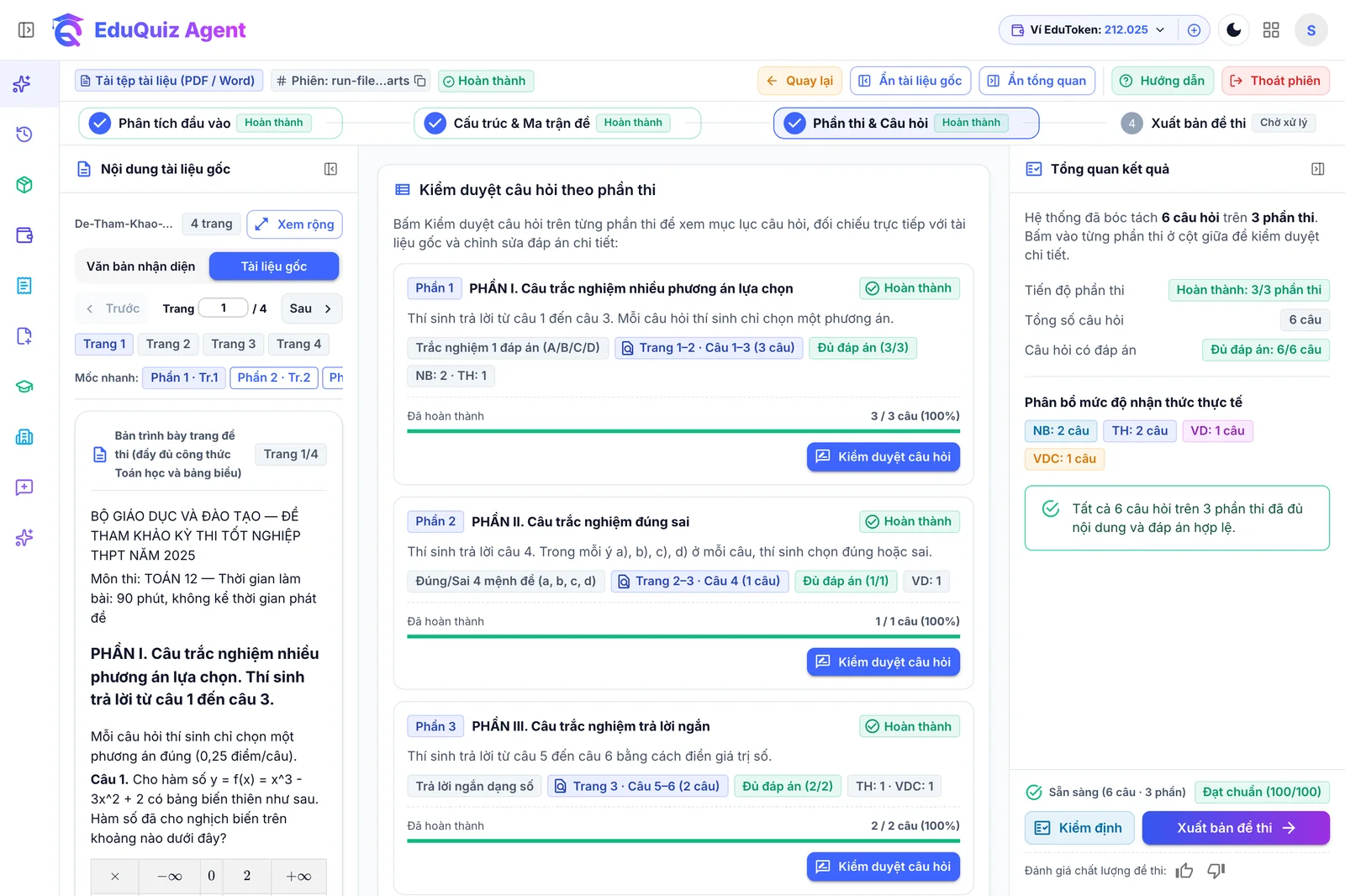
Không gian rà soát ở Bước 3 được chia thành 2 tầng giúp bạn kiểm soát đề thi nhiều phần một cách rõ ràng:
- Tầng 1 (Tổng quan các phần thi): Hiển thị danh sách thẻ phần thi kèm tiến độ số câu đã hoàn tất, tỷ lệ câu đã có đáp án đúng và nút Kiểm duyệt câu hỏi. Nếu một phần thi còn thiếu câu so với ma trận, bạn có thể bấm Sinh bù câu hỏi ngay trên thẻ phần thi đó.
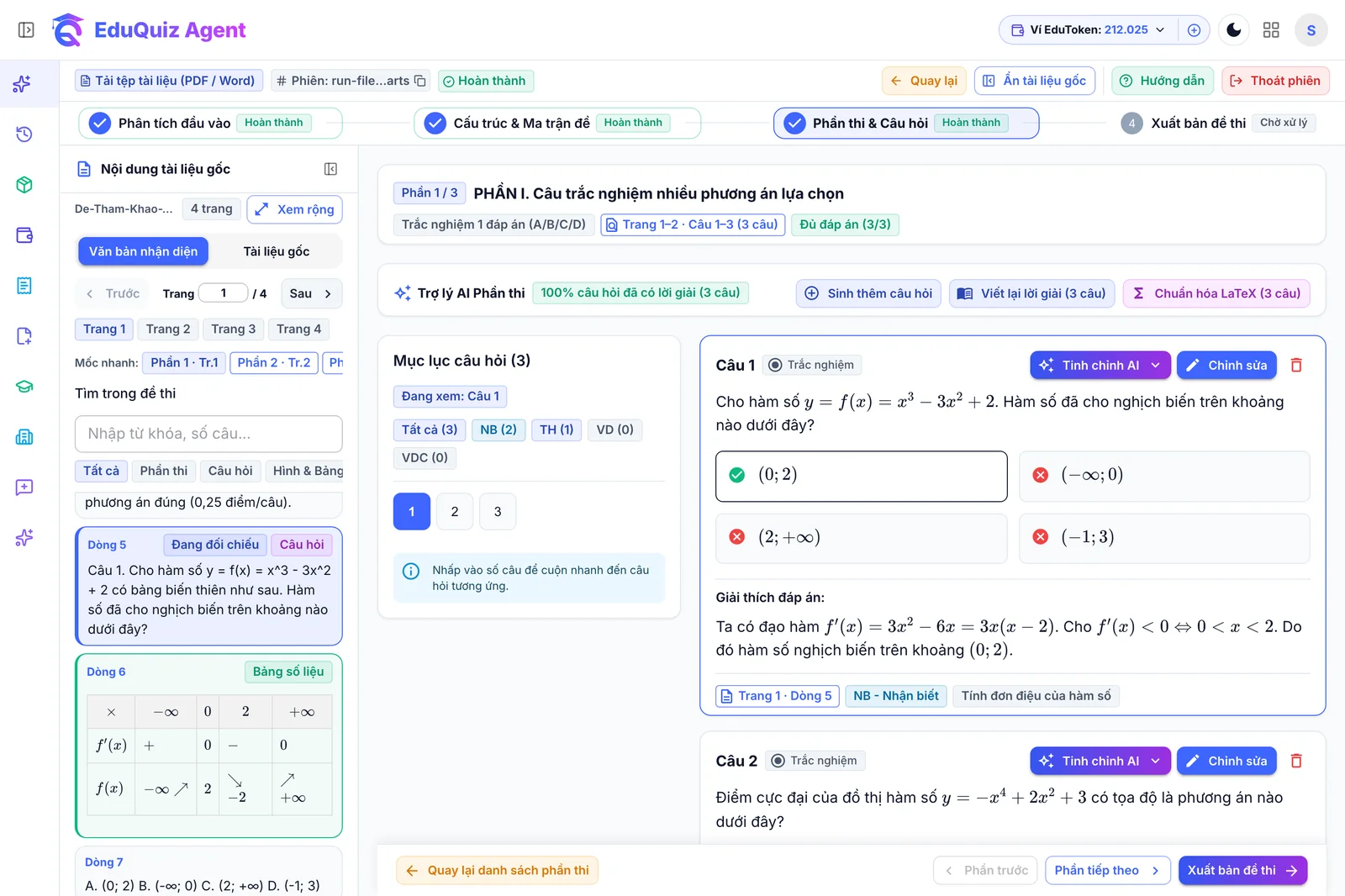
- Tầng 2 (Chi tiết câu hỏi trong phần thi): Gồm cột Mục lục câu hỏi bên cạnh danh sách thẻ câu hỏi chi tiết. Trên mỗi câu hỏi đều có nhãn vị trí nguồn (ví dụ:
Trang 1 · Dòng 5); khi bạn bấm vào nhãn này, khung bên trái sẽ tự cuộn tới đúng trang tài liệu gốc để đối chiếu.
2. Tinh chỉnh câu hỏi bằng AI (Theo câu lẻ hoặc cả phần thi)
Trong quá trình rà soát, bạn có thể nhờ AI hoàn thiện nội dung câu hỏi mà không cần tự gõ lại:
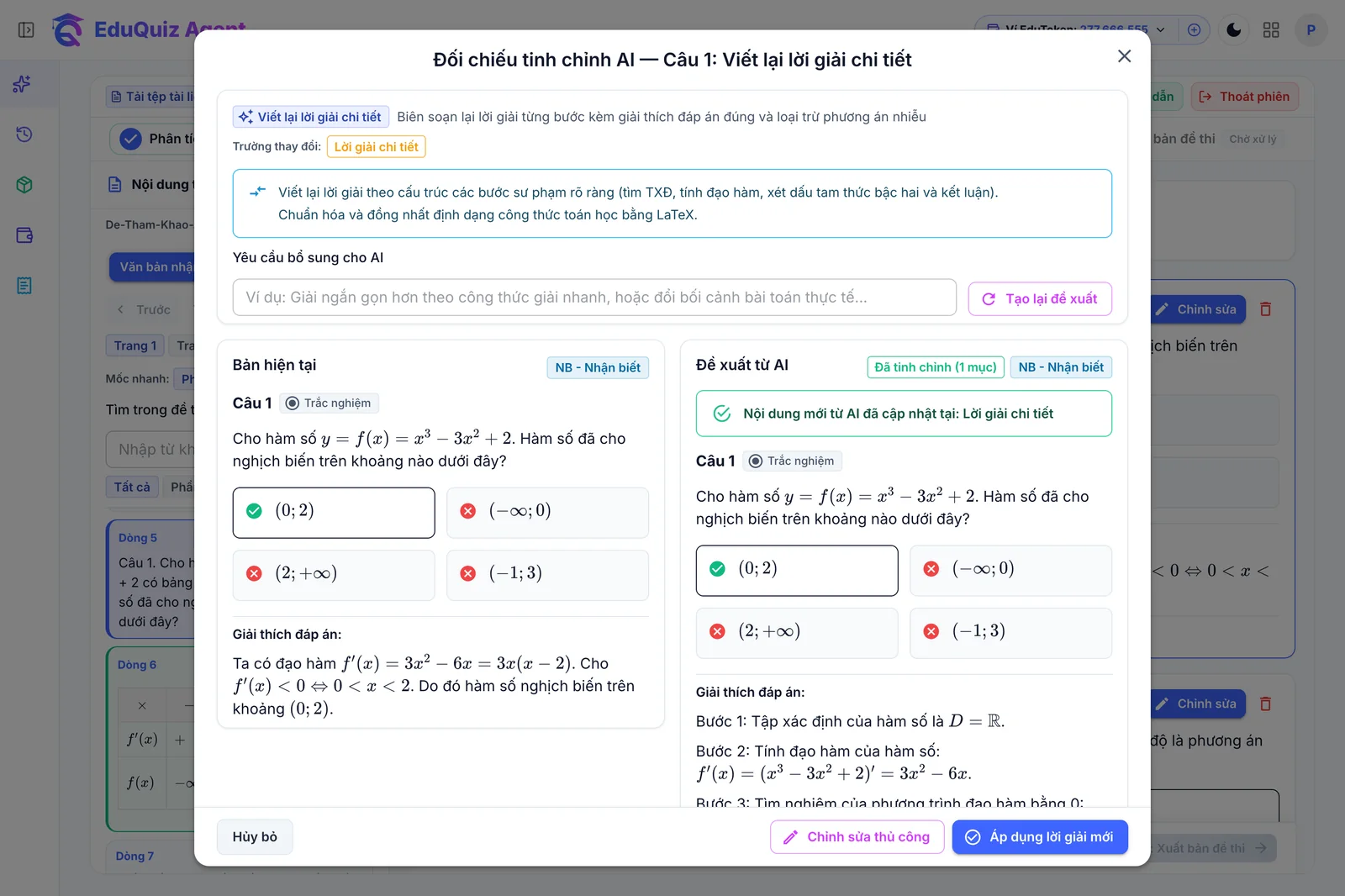
- Tinh chỉnh AI trên từng câu hỏi lẻ: Bấm nút Tinh chỉnh AI trên thẻ câu hỏi và chọn 1 trong 4 tác vụ sư phạm:
- Viết lại lời giải chi tiết từng bước.
- Làm mới phương án nhiễu cho hợp lý hơn.
- Tạo câu hỏi tương đương khác số liệu hoặc ngữ cảnh.
- Chuẩn hóa công thức LaTeX và trình bày.
- Hệ thống mở hộp thoại đối chiếu Bản gốc và Bản đề xuất để bạn xem trước rồi chọn Áp dụng thay thế hoặc Chèn thành câu mới bên dưới.
- Xử lý hàng loạt cho cả phần thi: Trên thanh công cụ đầu phần thi, bạn bấm Bổ sung lời giải hoặc Chuẩn hóa LaTeX. Hệ thống sẽ xử lý cùng lúc các câu còn thiếu lời giải trong phần đó.
3. Kiểm định đề thi theo 9 quy tắc sư phạm
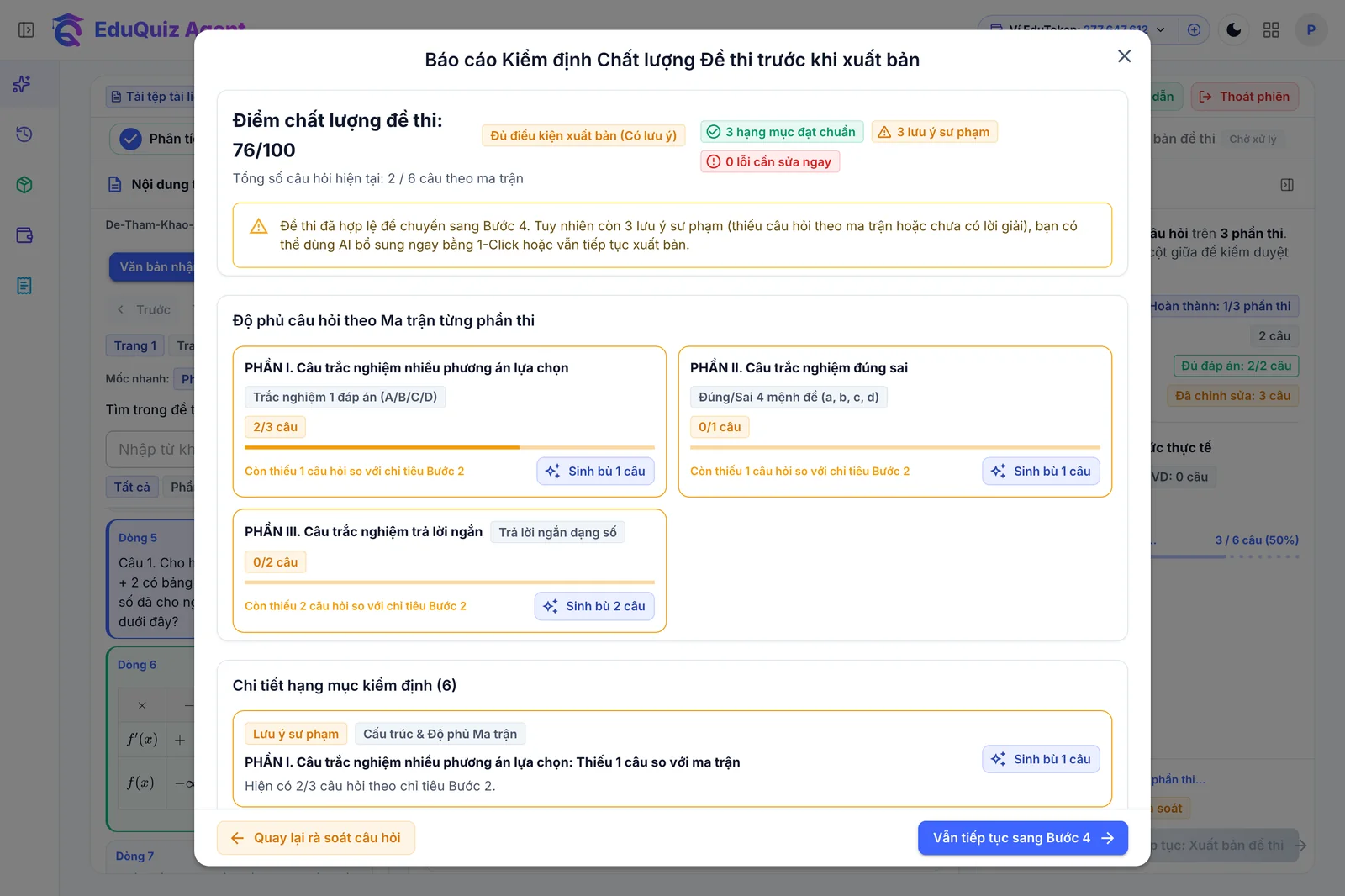
Trước khi sang bước xuất bản, bạn bấm nút Kiểm định đề thi trên thanh công cụ:
- Hệ thống tự động quét đề thi theo 9 quy tắc sư phạm. Công cụ sẽ phát hiện câu thiếu đáp án đúng, phương án trùng nhau, câu thiếu lời giải, lỗi ngoặc LaTeX hoặc lệch ma trận.
- Mỗi mục cần lưu ý đều có nút Sửa nhanh đưa bạn tới đúng câu hỏi cần xử lý.
4. Xuất bản đề thi về EduQuiz Studio hoặc Đề in PDF chuẩn A4 (Bước 4)
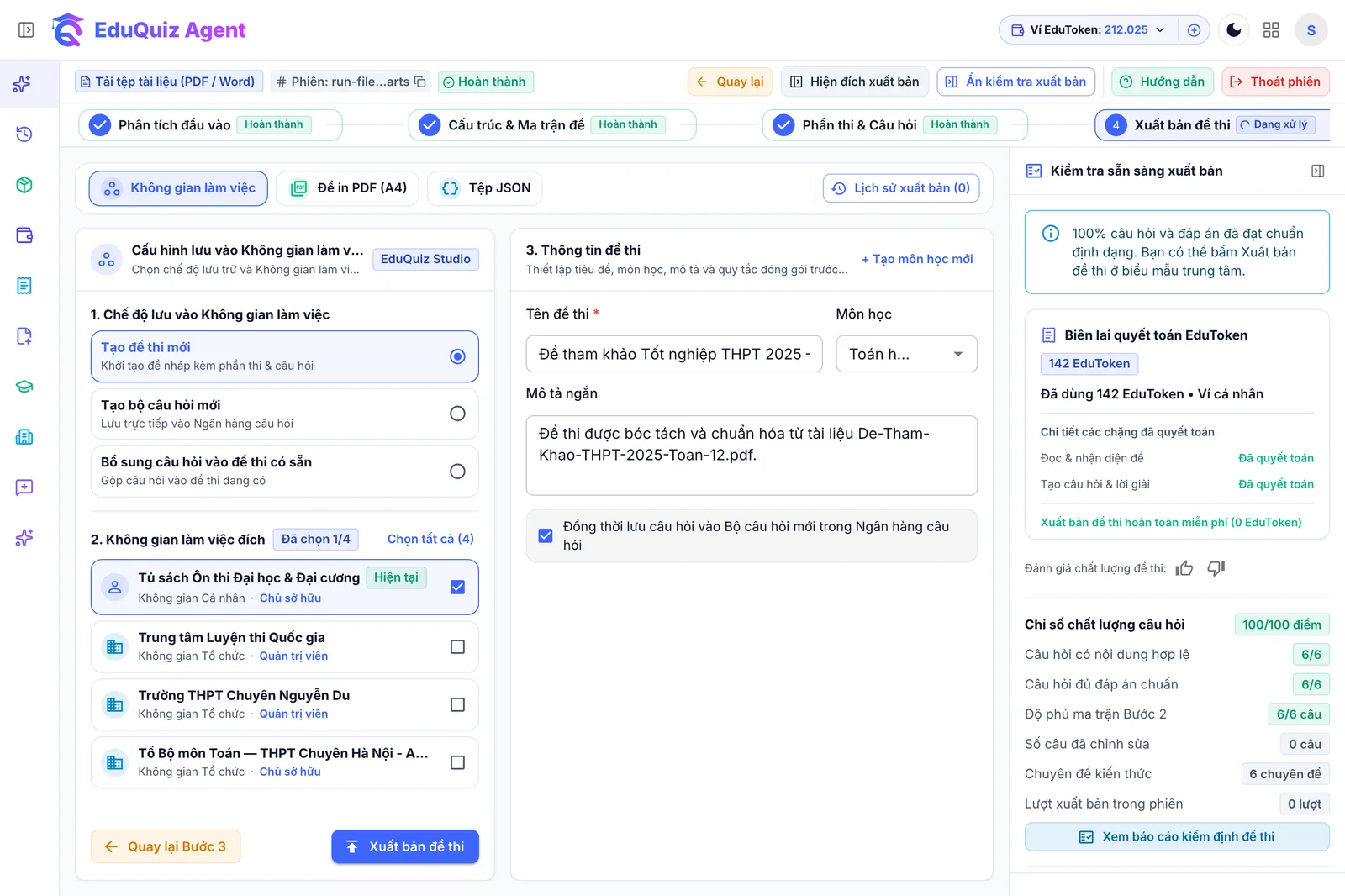
Tại Bước 4: Trung tâm xuất bản, bạn chọn kênh đầu ra phù hợp với nhu cầu sử dụng:
Kênh 1: Lưu về "Không gian làm việc" trên EduQuiz Studio
- Chọn một hoặc nhiều "Không gian làm việc" đích (cá nhân hoặc tổ chức), chọn tạo Đề thi mới kèm tùy chọn lưu câu hỏi vào Bộ câu hỏi rồi bấm Xuất bản ngay.
Kênh 2: Kết xuất Đề in PDF chuẩn A4
- Chuyển sang tab Đề in PDF chuẩn A4 và chọn mẫu trình bày (Chuẩn THPT 2025, Cổ điển hoặc Tiết kiệm giấy). Tiếp theo, bạn chọn 1 trong 3 chế độ bản in (Đề thi cho học sinh, Đề kèm bảng đáp án hoặc Đề kèm lời giải chi tiết).
- Nhập tên trường / đơn vị trên tiêu đề trang giấy, xem trước bản dàn trang A4 trực tiếp ở khung bên phải rồi bấm Kết xuất & Tải PDF.