Chỉnh sửa và phát hành đề thi
Chỉnh sửa và phát hành đề thi giúp bạn cập nhật nội dung đề thi đã tạo và thiết lập quy tắc chấm điểm. Tại đây, bạn cũng chọn chế độ mở quyền truy cập cho người học.
1. Cách truy cập màn hình chỉnh sửa đề thi
- Tại thanh menu bên trái, chọn mục Quản lý đề thi -> Danh sách đề thi.
- Tìm đề thi cần cập nhật và bấm vào tên đề thi (hoặc biểu tượng Quản lý trên dòng đề thi đó).
- Màn hình chi tiết đề thi mở ra với các tab chức năng: Tổng quan, Thông tin, Soạn câu hỏi, Chấm điểm & Xếp loại, Phát hành, Kết quả & Thống kê và Phản hồi.
2. Cập nhật thông tin cơ bản của đề thi (Tab Thông tin)
Chuyển sang tab Thông tin để thay đổi các thuộc tính nhận diện của đề thi:
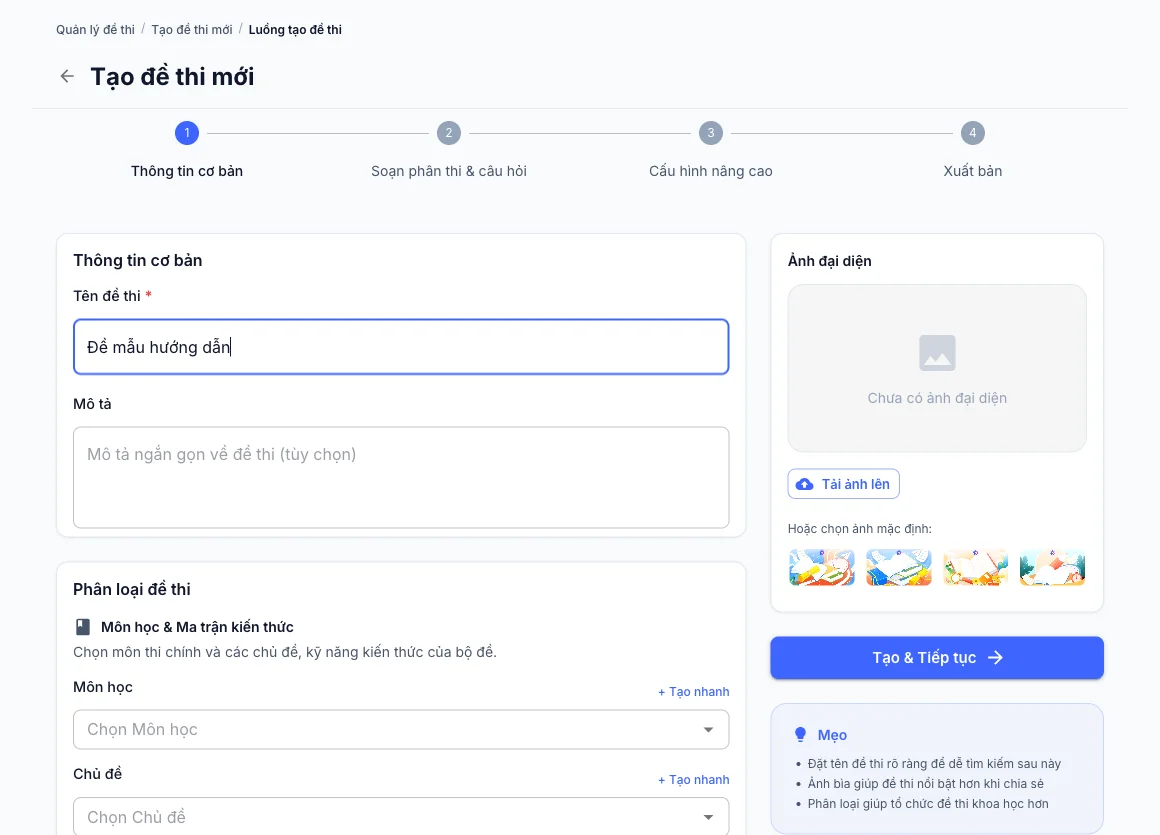
- Ảnh bìa đề thi: Tải ảnh minh họa từ máy tính hoặc chọn ảnh mẫu theo môn học.
- Tên đề thi và Mã đề: Cập nhật tiêu đề rõ ràng để người học dễ tìm kiếm.
- Thời gian làm bài: Nhập số phút làm bài cho chế độ Thi thử (ví dụ:
45phút,60phút hoặc90phút). - Mô tả và hướng dẫn làm bài: Ghi chú phạm vi kiến thức hoặc lưu ý trước khi vào thi rồi bấm Lưu thay đổi.
3. Chỉnh sửa phần thi và câu hỏi (Tab Soạn câu hỏi)
Tại tab Soạn câu hỏi, bạn thực hiện các thao tác cập nhật nội dung câu hỏi trong đề:
- Thêm, đổi tên hoặc xóa phần thi ngay trên thanh chọn phần thi nằm ngang.
- Thêm câu hỏi mới: Bấm Thêm câu hỏi để soạn câu lẻ, bấm Chọn từ ngân hàng hoặc dán thêm câu hỏi bằng văn bản.
- Sửa nội dung câu hỏi: Bấm vào câu hỏi cần sửa để thay đổi đề bài, phương án lựa chọn, đáp án đúng, lời giải hoặc bấm Tinh chỉnh AI.
- Đổi thứ tự câu hỏi: Kéo thả câu hỏi tới vị trí mới trong phần thi.
4. Cấu hình thang điểm và xếp loại (Tab Chấm điểm & Xếp loại)
Chuyển sang tab Chấm điểm & Xếp loại để thiết lập cách tính điểm khi người học nộp bài:
- Thang điểm quy đổi: Chọn thang điểm tổng của đề thi (thường dùng thang 10 điểm hoặc 100 điểm). Hệ thống tự động chia đều điểm cho các câu hoặc tính theo trọng số riêng của từng phần thi.
- Mức điểm đạt và Xếp loại: Đặt ngưỡng điểm đạt chuẩn và các mốc nhận xét kết quả (Xuất sắc, Giỏi, Khá, Trung bình, Cần cố gắng).
- Quy tắc hiển thị đáp án và đảo trộn: Chọn thời điểm cho phép người làm xem đáp án đúng, lời giải và bật/tắt tự động đảo thứ tự câu hỏi, phương án lựa chọn.
5. Phát hành đề thi theo 3 chế độ (Tab Phát hành)
Khi đã hoàn tất nội dung, bạn chuyển sang tab Phát hành (hoặc bấm nút Phát hành trên thanh tiêu đề):
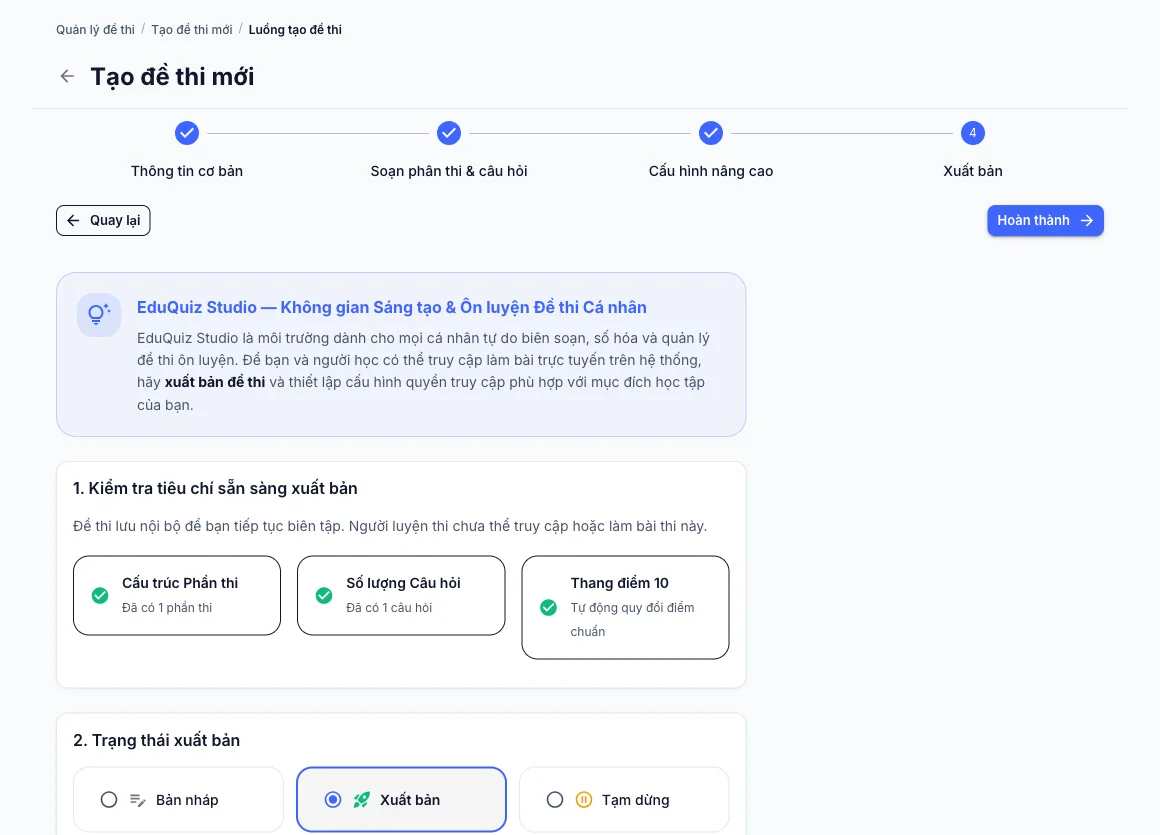
- Kiểm tra điều kiện xuất bản: Bảng kiểm tra tự động rà soát xem đề thi đã có đủ câu hỏi hợp lệ và đáp án đúng hay chưa.
- Chọn phân loại và Kênh đề thi: Chọn cấp học / kỳ thi, trường học, môn học và Kênh đề thi muốn đăng tải.
- Chọn 1 trong 3 chế độ truy cập:
- Công khai: Người học trên hệ thống có thể tìm thấy và ôn luyện đề thi của bạn trên
eduquiz.vncũng như trên trang Kênh đề thi. - Có liên kết: Đề thi không hiện trên kết quả tìm kiếm chung; chỉ những ai có đường dẫn hoặc quét mã QR mới vào làm bài được.
- Riêng tư: Giới hạn quyền làm bài bằng Mã PIN mở khóa, Danh sách email được cấp quyền hoặc giới hạn riêng cho thành viên của một Nhóm học tập.
- Công khai: Người học trên hệ thống có thể tìm thấy và ôn luyện đề thi của bạn trên
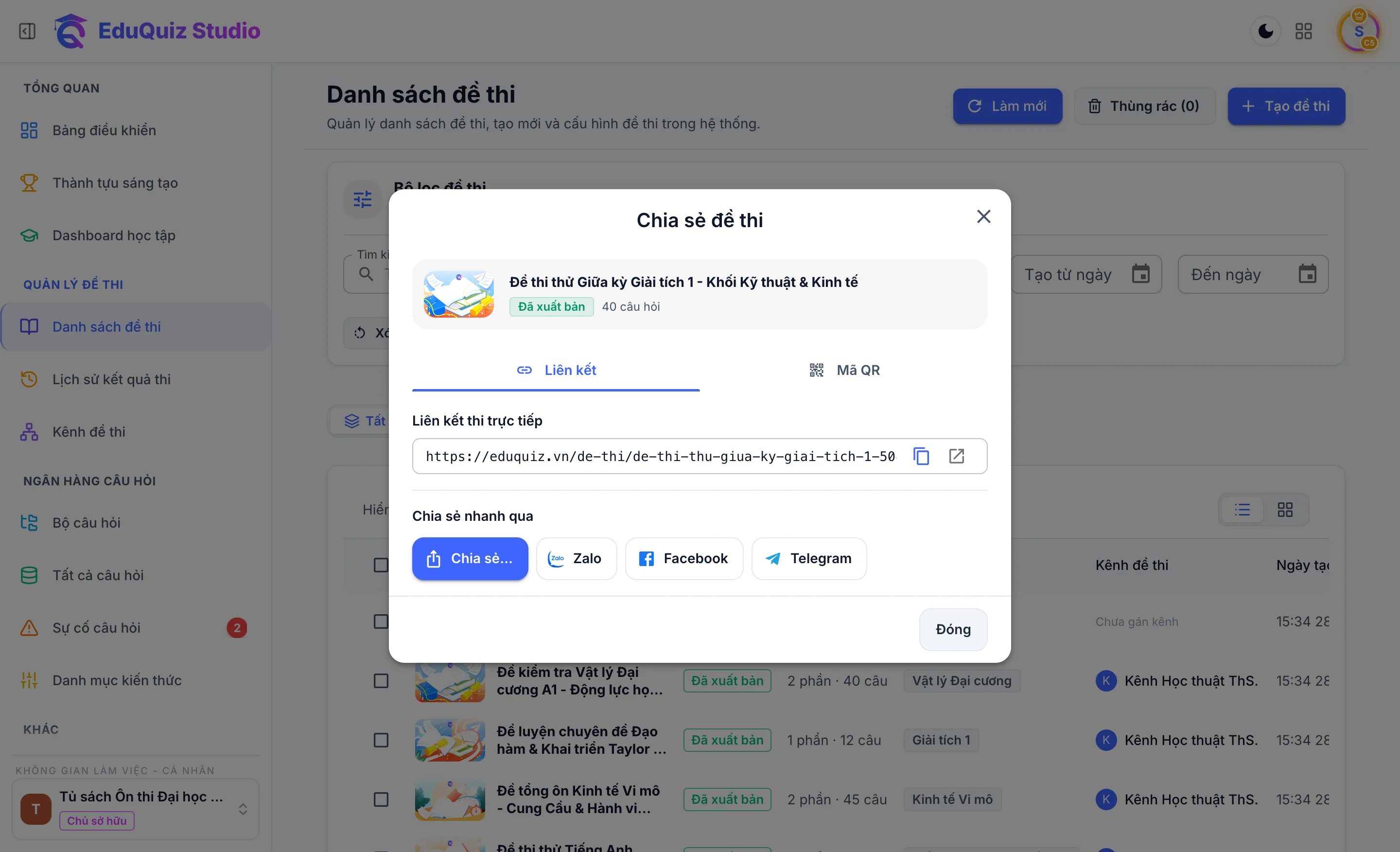
- Bấm Phát hành đề thi. Sau khi phát hành, bạn bấm nút Chia sẻ trên thanh tiêu đề để sao chép liên kết hoặc tải mã QR gửi cho bạn bè, người học.