Quản lý Nhóm học tập
Nhóm học tập trên EduQuiz Studio giúp bạn tạo không gian ôn luyện nội bộ cho nhóm bạn cùng lớp hoặc câu lạc bộ môn học, sắp xếp lộ trình đề thi riêng và quản lý danh sách thành viên.
1. Tạo Nhóm học tập mới và chia sẻ mã mời
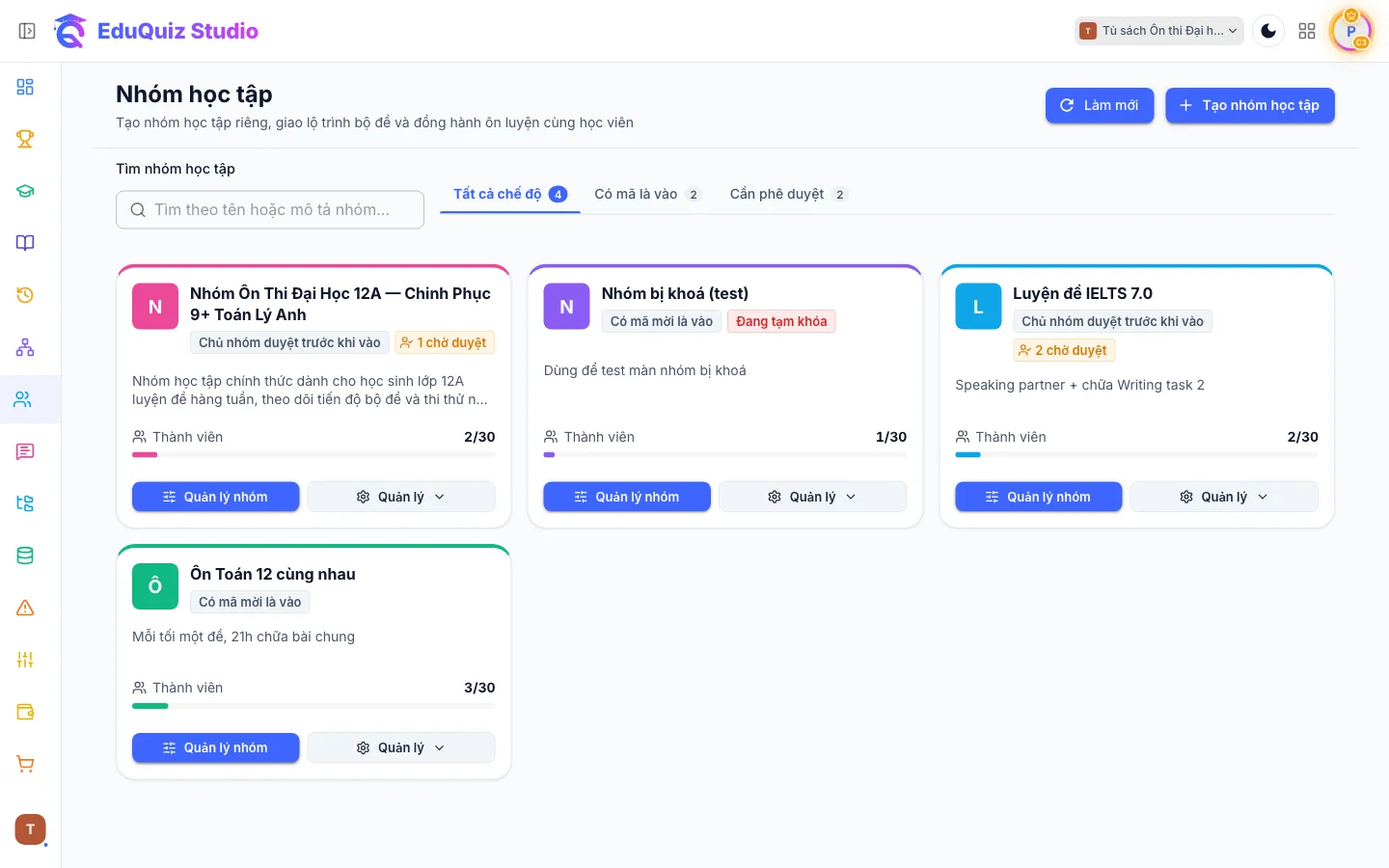
Mỗi tài khoản có thể làm chủ tối đa 5 Nhóm học tập (mỗi nhóm tối đa 30 thành viên):
- Tại thanh menu bên trái (nhóm Quản lý đề thi), chọn mục Nhóm học tập.
- Bấm nút Tạo nhóm học tập ở góc trên bên phải.
- Nhập Tên nhóm, Mô tả mục tiêu ôn tập và chọn Chế độ gia nhập:
- Vào ngay bằng mã mời: Bạn bè nhập đúng mã mời 8 ký tự là vào nhóm ngay.
- Chủ nhóm duyệt trước khi vào: Yêu cầu tham gia sẽ nằm ở danh sách chờ cho đến khi bạn bấm phê duyệt.
- Sau khi tạo xong, hệ thống cấp cho nhóm một Mã mời 8 ký tự kèm đường dẫn tham gia và mã QR để bạn gửi qua nhóm chat Zalo hoặc Messenger.
2. Sắp xếp Bộ đề và Lộ trình riêng của nhóm (Tab Bộ đề & Lộ trình)
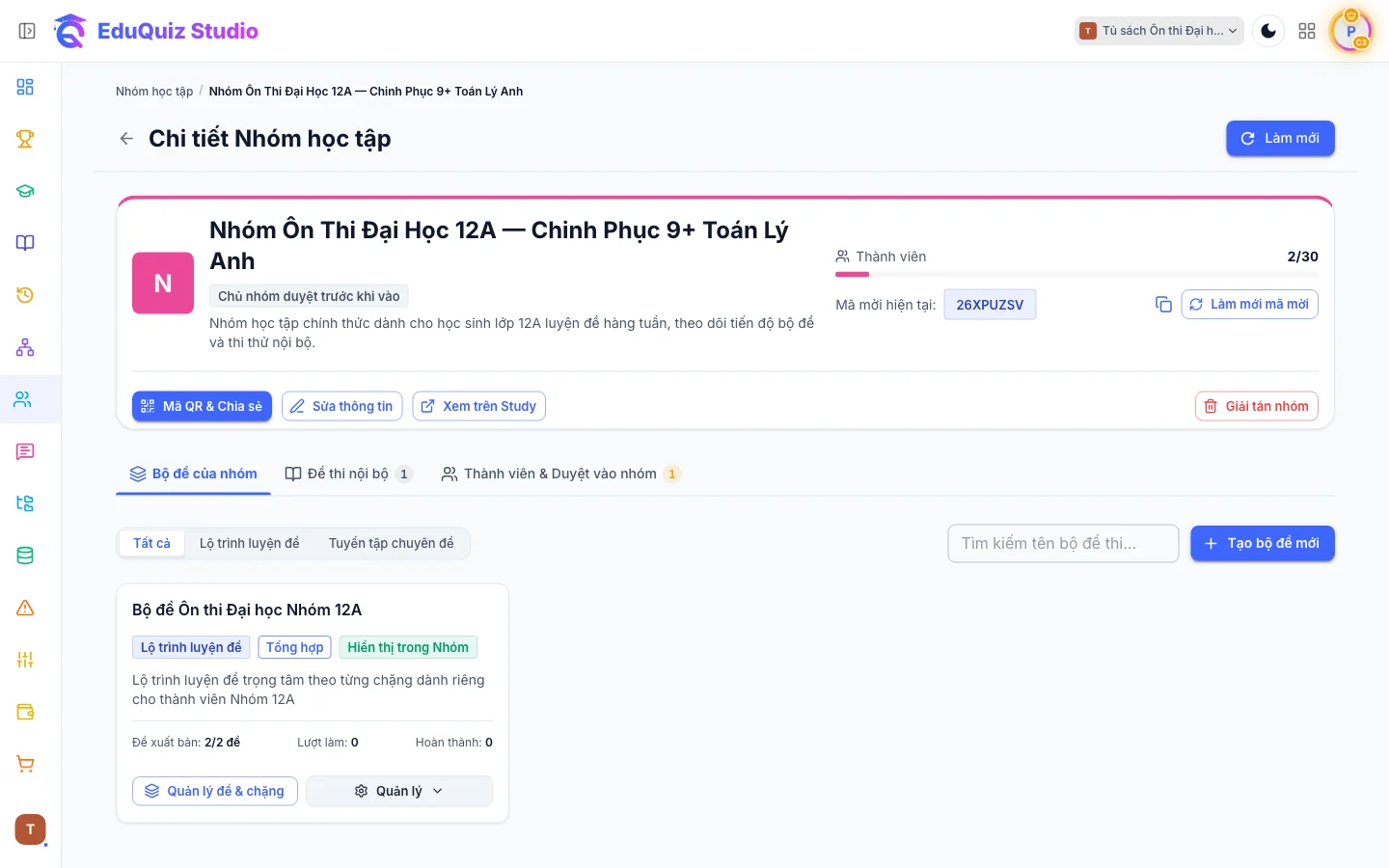
Bấm vào một nhóm học tập để mở trang quản trị chi tiết. Tại tab Bộ đề & Lộ trình, bạn đóng gói các đề thi cho thành viên trong nhóm rèn luyện:
- Tạo Lộ trình luyện đề theo từng chặng (
Chặng 1,Chặng 2...) hoặc Tuyển tập chuyên đề theo từng học phần. - Các bộ đề này sẽ hiển thị trực tiếp trên màn hình Nhóm học tập bên ứng dụng EduQuiz Study và Zalo Mini App của các thành viên trong nhóm.
3. Phân phối đề thi nội bộ cho nhóm (Tab Đề thi nội bộ)
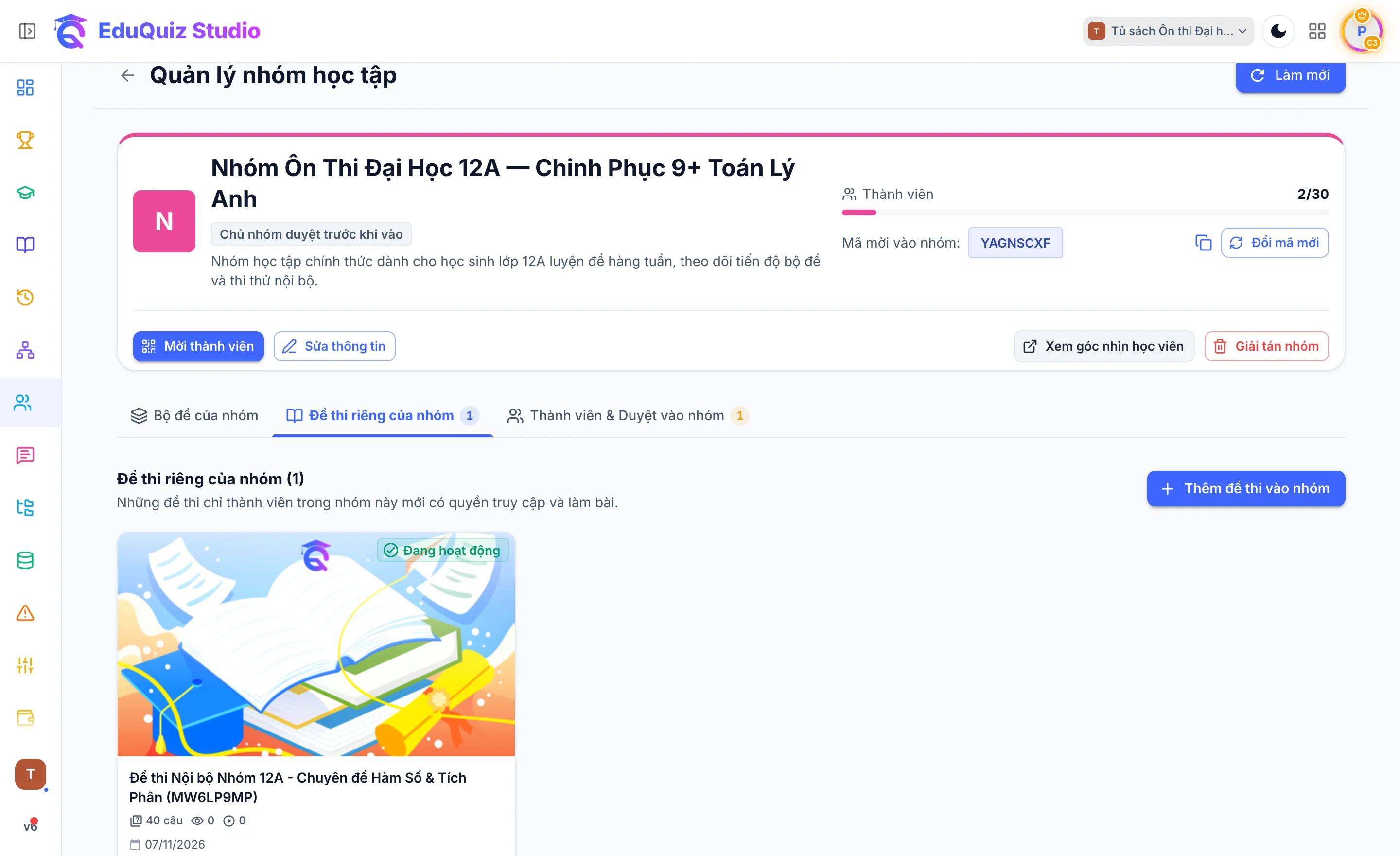
Nếu bạn có những đề thi chỉ muốn cho các thành viên trong nhóm làm mà không mở công khai ra bên ngoài:
- Khi phát hành đề thi ở màn hình Chỉnh sửa và phát hành đề thi, bạn chọn chế độ Riêng tư và chọn Giới hạn cho Nhóm học tập tương ứng.
- Ngoài ra, ngay tại tab Đề thi nội bộ của nhóm, bạn có thể xem toàn bộ các đề đang được gán cho nhóm. Chỉ những thành viên đang hoạt động trong nhóm mới có quyền mở làm các đề thi này.
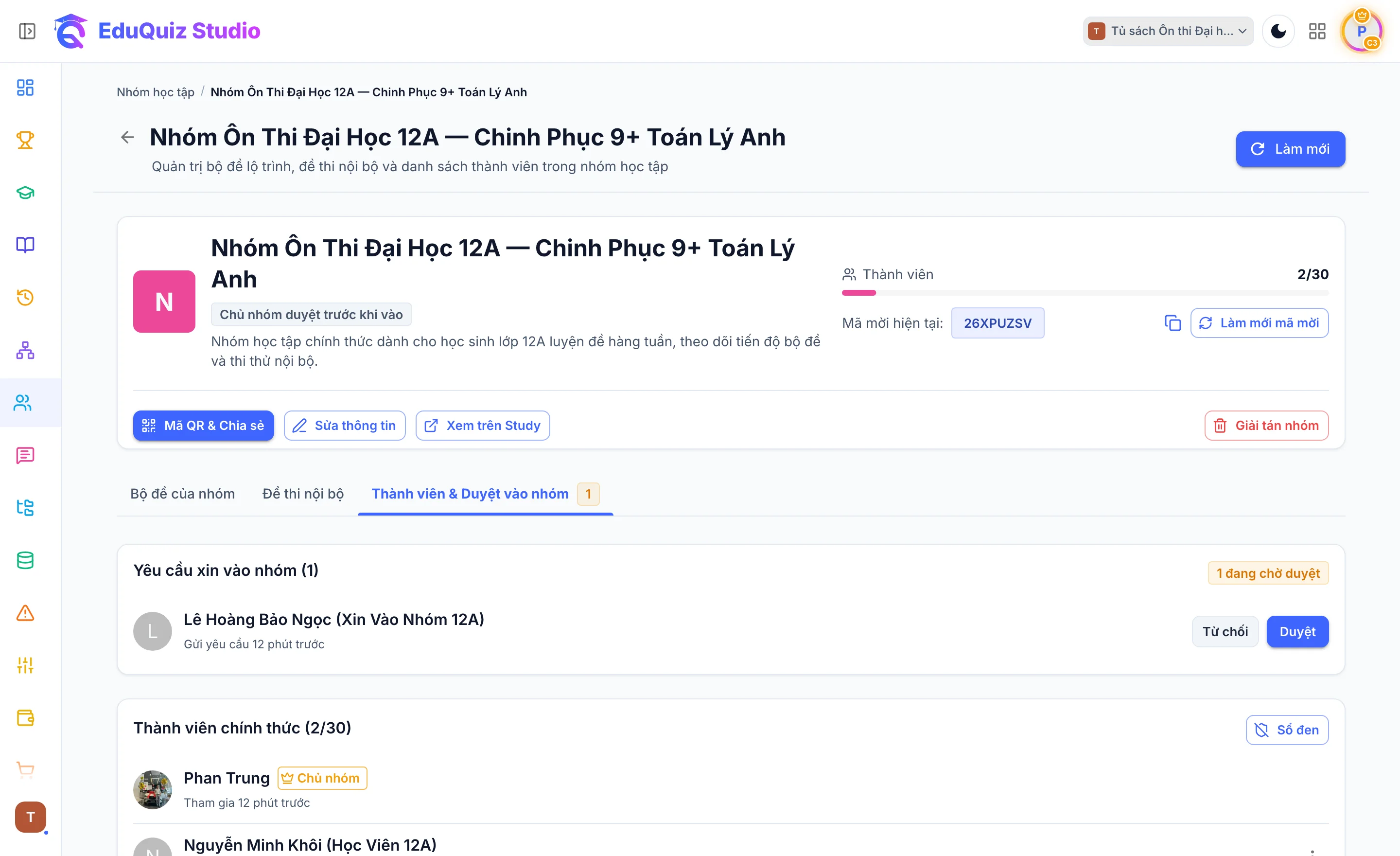
4. Quản trị danh sách thành viên (Tab Thành viên & Phê duyệt)
Chuyển sang tab Thành viên & Phê duyệt để điều hành nhân sự trong nhóm:
- Duyệt yêu cầu tham gia: Chấp nhận hoặc từ chối các bạn đang chờ vào nhóm.
- Đổi mã mời mới: Khi muốn vô hiệu hóa mã mời cũ, bạn bấm Tạo lại mã mời trên thanh công cụ.
- Quản lý thành viên: Mời thành viên ra khỏi nhóm, chặn tài khoản vi phạm, Chuyển quyền chủ nhóm cho thành viên khác hoặc Giải tán nhóm khi kỳ ôn thi kết thúc.