
Tạo đề thi bằng Dán văn bản
Tạo đề thi bằng Dán văn bản giúp bạn sao chép nội dung đề có sẵn từ tệp Word hoặc Google Docs và dán trực tiếp vào khung soạn thảo để tách câu hỏi tự động.
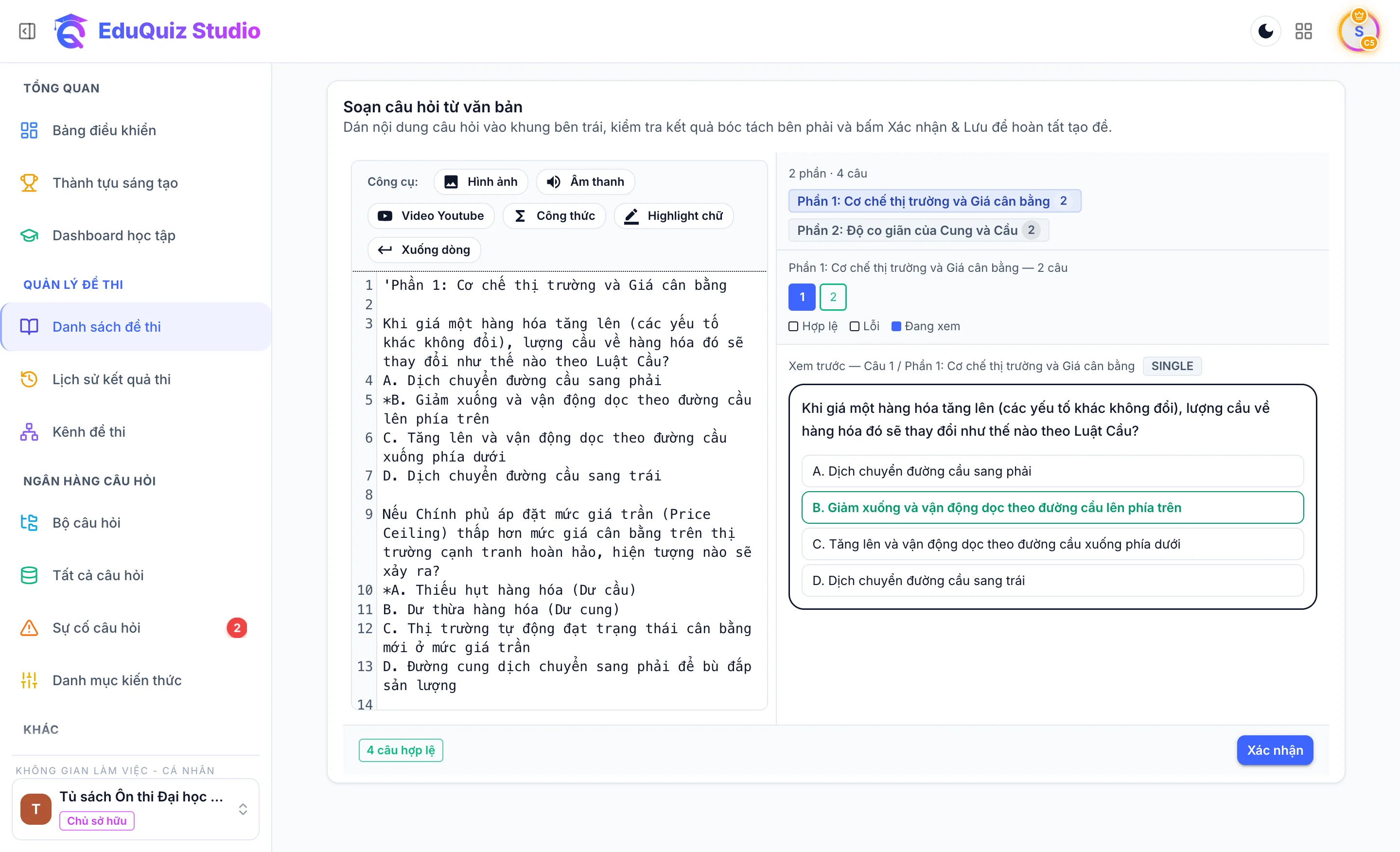
Tính năng nổi bật
- Rút ngắn thời gian nhập liệu: Bạn không cần nhập tay từng câu hỏi và từng phương án lựa chọn khi đã có sẵn nội dung văn bản.
- Giao diện đối chiếu 2 cột: Khung bên trái dùng để dán và sửa văn bản thô; khung bên phải hiển thị bản xem trước câu hỏi được tách theo thời gian thực.
- Báo lỗi cú pháp trực quan: Nếu một câu hỏi thiếu đáp án đúng hoặc sai cấu trúc, khung xem trước sẽ chỉ rõ vị trí dòng cần chỉnh lại.
Quy tắc soạn câu hỏi bằng văn bản
Để hệ thống nhận diện chính xác từng phần thi, câu hỏi và đáp án, bạn trình bày văn bản theo các quy tắc sau:
- Tạo phần thi mới: Đặt dấu nháy đơn
'ở đầu dòng kèm tên phần thi (ví dụ:'Phần 1: Kiến thức chung). - Tách giữa các câu hỏi: Mỗi câu hỏi (gồm lời dẫn và các phương án trả lời) cách nhau 1 dòng trống.
- Đánh dấu đáp án đúng: Đặt dấu sao
*ngay trước phương án đúng (ví dụ:*A. Hà Nội). Nếu câu hỏi có nhiều hơn một phương án gắn dấu*, hệ thống tự động chuyển thành dạng Nhiều đáp án. - Thêm lời giải chi tiết: Viết lời giải ngay dưới các phương án theo cú pháp tiền tố giải thích hoặc nhập trong khung xem trước.
- Viết công thức khoa học: Đặt công thức Toán, Lý, Hóa trong cặp dấu
$...$(công thức cùng dòng) hoặc$$...$$(công thức riêng dòng).
Các bước tạo đề thi bằng Dán văn bản
- Tại thanh menu bên trái, vào mục Danh sách đề thi rồi bấm nút Tạo đề thi.
- Trên màn hình Tạo đề thi mới, chọn thẻ Dán văn bản.
- Nhập Tên đề thi ở thanh tiêu đề phía trên.
- Dán nội dung đề thi từ tệp Word hoặc Google Docs vào khung soạn thảo bên trái (hoặc bấm Chèn mẫu ví dụ để xem cấu trúc chuẩn).
- Kiểm tra danh sách câu hỏi và đáp án đúng đã được tách tự động ở khung xem trước bên phải.
- Bấm nút Tạo đề thi ở góc trên bên phải để lưu đề và chuyển sang màn hình quản lý chi tiết.
Lưu ý
- Nếu đề thi gốc là tệp PDF nhiều bảng biểu, hình ảnh hoặc ảnh chụp trang giấy, bạn nên dùng phương thức Tạo đề thi bằng Trợ lý AI để giữ nguyên hình vẽ.