
Sổ tay môn học
Sổ tay môn học (/study/subjects) là nơi bạn quản lý tập trung toàn bộ các môn học hoặc học phần đang theo học trong kỳ. Mỗi môn học đóng vai trò là đầu mối kết nối giữa Mục tiêu học tập, Lịch thi và Thư viện đề thi.
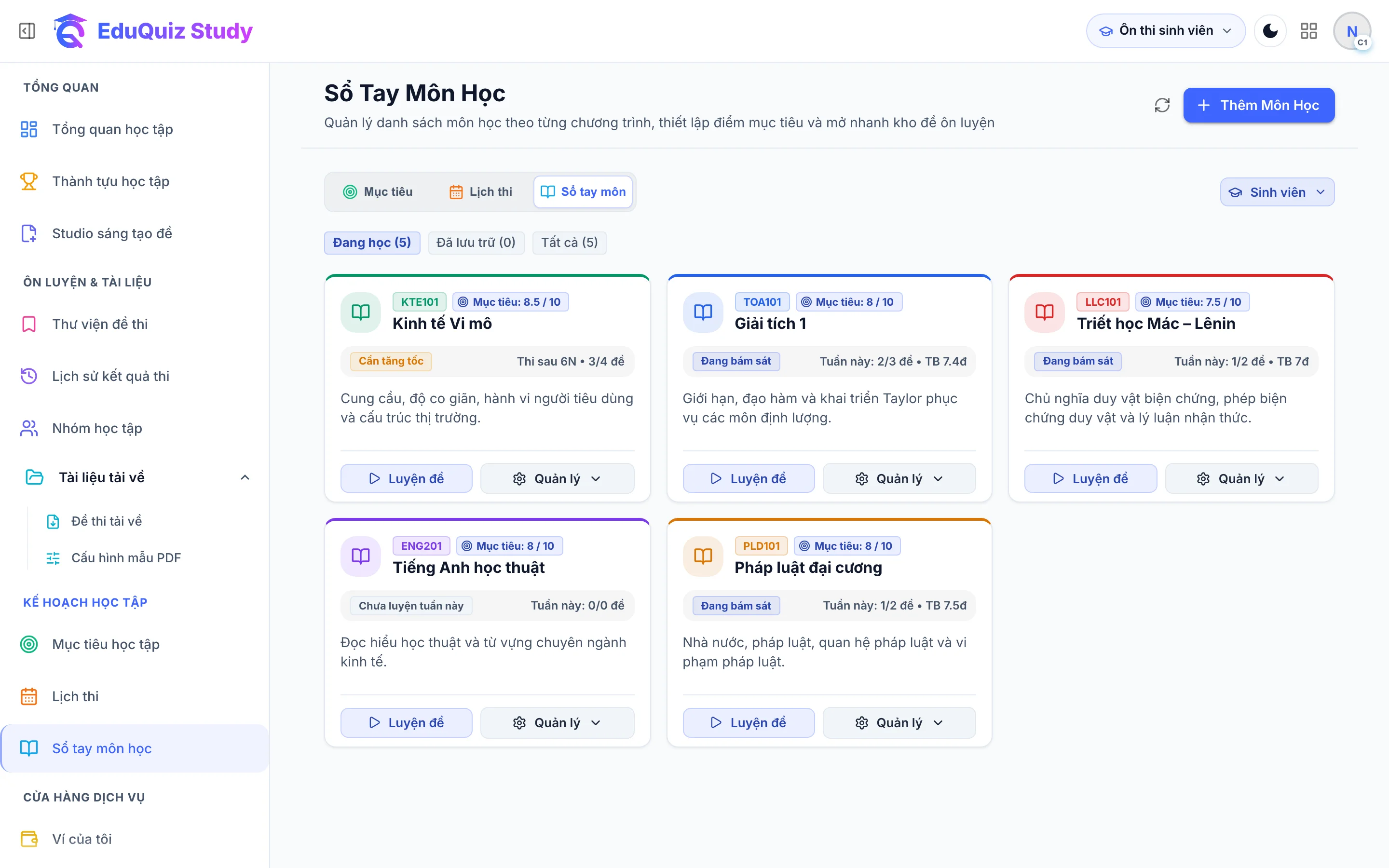
1. Thông tin trên từng thẻ môn học và Chỉ số sẵn sàng
Trên lưới Sổ tay môn học, mỗi môn học được trình bày dưới dạng một thẻ trực quan có mã màu riêng biệt:
- Tên môn học và Mã học phần: Ví dụ
Kinh tế Vi mô (KTE101),Giải tích 1 (TOA101),Triết học Mác – Lênin (LLC101). - Điểm mục tiêu của môn: Mức điểm tổng kết bạn đặt ra cho môn học đó trên thang điểm 10 (kèm trung bình mục tiêu chung ở thanh đầu trang).
- Ghi chú trọng tâm ôn tập: Tóm tắt các chương mục quan trọng cần lưu ý (như "Cung cầu, độ co giãn, hành vi người tiêu dùng và cấu trúc thị trường").
- Chỉ số sẵn sàng môn học: Hệ thống tự động đối chiếu điểm trung bình các lượt Thi thử của môn đó với Điểm mục tiêu bạn đã đặt để hiển thị mức độ sẵn sàng trước kỳ thi.
2. Thêm môn học mới và chỉnh sửa mục tiêu điểm số
- Tại góc trên bên phải màn hình Sổ tay môn học, bấm nút Thêm môn học.
- Trong hộp thoại cấu hình môn học, bạn nhập các thông tin:
- Tên môn học và Mã học phần: Nhập tên môn học hoặc chọn nhanh từ danh mục môn học gợi ý theo trường.
- Điểm mục tiêu (Thang 10) và Màu nhận diện: Đặt mức điểm kỳ vọng (ví dụ:
8.5) và chọn màu sắc hiển thị trên lịch thi. - Ghi chú trọng tâm ôn tập: Liệt kê các chương mục hoặc công thức cần ưu tiên rèn luyện rồi bấm Lưu môn học.
3. Các thao tác nhanh và lưu trữ môn học cuối kỳ
Từ mỗi thẻ môn học, bạn có thể thực hiện ngay các tác vụ học tập liên quan mà không cần chuyển qua nhiều màn hình:
- Đặt lịch thi cho môn học: Nhấn nút Đặt lịch thi ngay dưới chân thẻ để thêm lịch thi giữa kỳ hoặc cuối kỳ đã điền sẵn tên môn học và điểm mục tiêu.
- Luyện đề theo môn: Nhấn nút Luyện đề để tìm các bộ đề trắc nghiệm tương ứng với môn học đó trong kho đề chung.
- Tạo đề ôn tập từ tài liệu môn học: Mở trình đơn mở rộng trên thẻ môn học để chuyển sang EduQuiz Studio và tạo bộ đề trắc nghiệm mới đã gắn sẵn danh mục môn học này.
- Lưu trữ môn học: Khi học kỳ khép lại, bạn chuyển các môn đã thi xong vào tab Đã lưu trữ để giữ danh sách gọn gàng mà vẫn bảo toàn lịch sử điểm số.