
Đề thi tải về và Cấu hình mẫu PDF
Trong nhóm Ôn luyện & Tài liệu → Tài liệu tải về trên thanh điều hướng bên trái, EduQuiz Study cung cấp hai màn hình là Đề thi tải về (/study/documents) và Cấu hình mẫu PDF (/study/documents/pdf-profiles). Hai công cụ này phục vụ trực tiếp nhu cầu lưu trữ và in đề ra giấy của bạn.
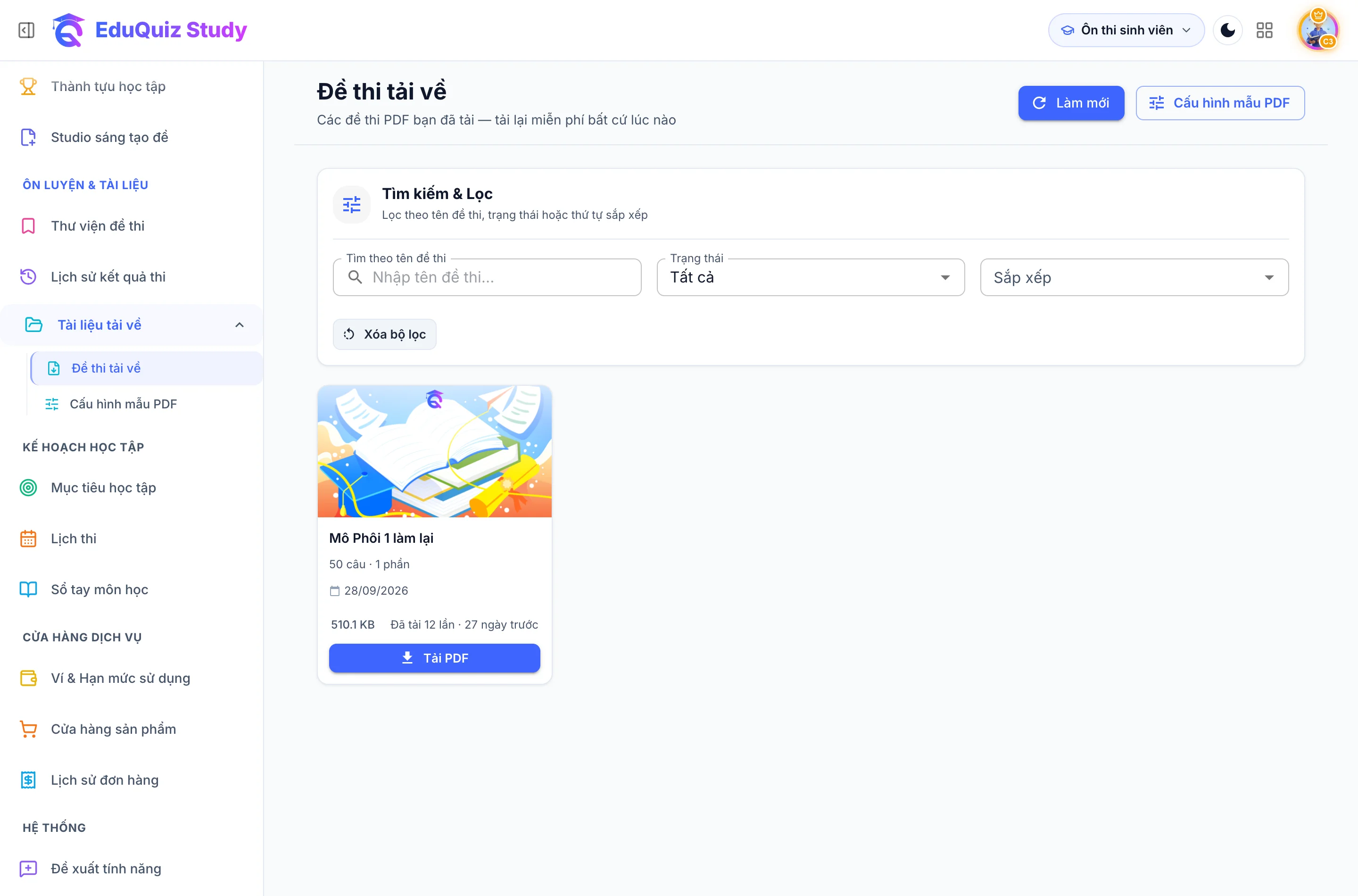
1. Đề thi tải về: Tải lại miễn phí đề đã mở khóa
Các đề thi bạn đã từng dùng Lượt tải đề để xuất tệp PDF trên hệ thống đều được lưu trữ tự động tại màn hình Đề thi tải về:
- Tải lại miễn phí bất cứ lúc nào: Khi cần tải lại tệp đề thi sang thiết bị khác để in ấn, bạn chỉ cần nhấn nút Tải PDF mà không bị trừ thêm Lượt tải đề.
- Thông tin lưu trữ chi tiết: Mỗi thẻ hiển thị rõ tên đề thi, tổng số câu hỏi, số phần thi, ngày mở khóa lần đầu, dung lượng tệp và tổng số lần bạn đã tải về.
- Tìm kiếm và lọc trạng thái: Dễ dàng lọc nhanh theo tên đề thi, trạng thái tệp hoặc sắp xếp theo thời gian tải gần nhất.
2. Cấu hình mẫu PDF cá nhân hóa bản in
Trước khi xuất một đề thi ra tệp PDF, bạn có thể vào mục Cấu hình mẫu PDF (/study/documents/pdf-profiles) để tạo sẵn các mẫu định dạng trang in theo ý muốn:
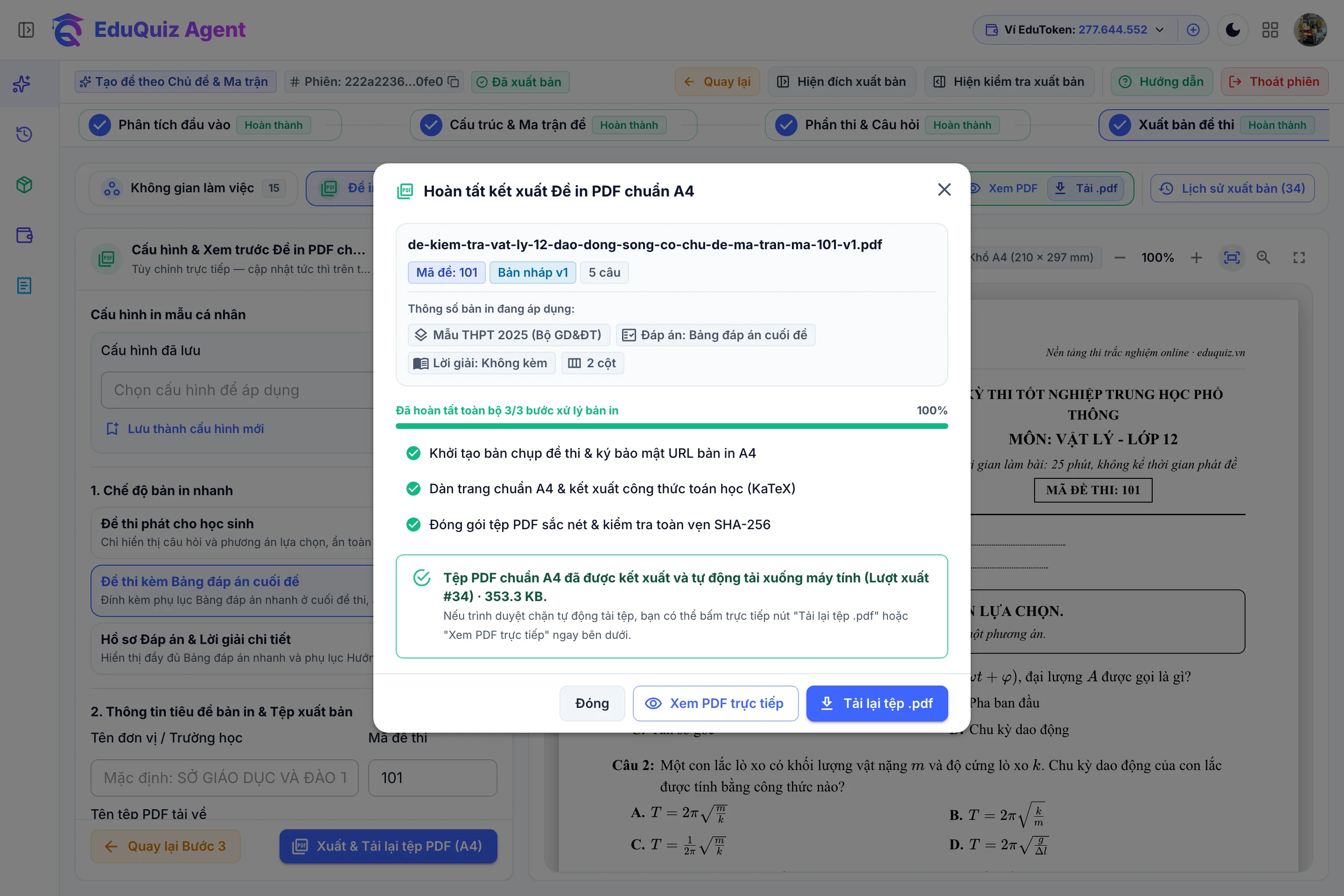
Các thông số bạn có thể tùy chỉnh trong một Cấu hình mẫu PDF:
- Thông tin tiêu đề đầu trang (Header): Điền tên trường, tên học phần, thời gian làm bài hoặc ghi chú cá nhân ở phần đầu phiếu đề.
- Bố cục câu hỏi và phông chữ: Tùy chọn cỡ chữ, khoảng cách dòng và bố cục chia cột phương án trả lời (
A, B, C, D) để tiết kiệm số trang giấy in. - Tùy chọn hiển thị đáp án và lời giải: Chọn xuất bản in Chỉ đề thi, bản in Kèm bảng đáp án ở cuối trang hoặc bản in Kèm lời giải chi tiết dưới từng câu hỏi.
Sau khi lưu một mẫu làm Cấu hình mặc định, mỗi lần bạn nhấn nút Tải PDF từ trang chi tiết đề thi sẽ tự động áp dụng mẫu định dạng này mà không cần thiết lập lại.