Nhóm câu hỏi cơ bản: Trắc nghiệm lựa chọn, Chọn ảnh, Nhập số và Tự luận
Nhóm Cơ bản gồm 7 định dạng câu hỏi có cấu trúc nhập liệu trực diện giúp người soạn đề khởi tạo nhanh. Cả 7 định dạng đều hỗ trợ giao diện làm bài trực tuyến và bản in đề thi PDF chuẩn A4.
1. Trắc nghiệm một đáp án, Nhiều đáp án và Đúng/Sai đơn
Ba định dạng lựa chọn truyền thống chia sẻ chung cấu trúc danh sách phương án nhưng khác nhau về số lượng đáp án đúng và cơ chế khóa câu trả lời.
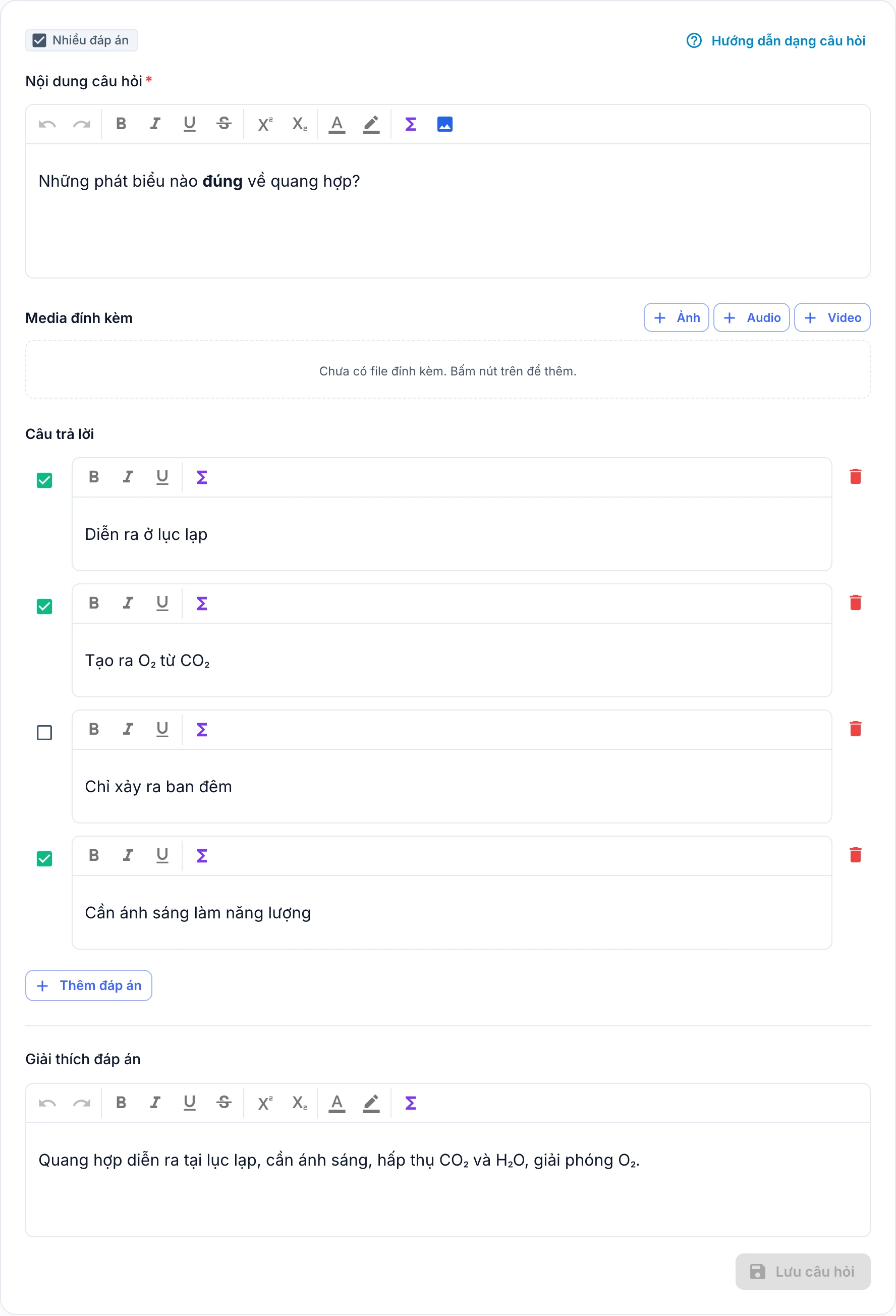
1.1. Giao diện Tạo và Chỉnh sửa (Editor)
- Một đáp án (
SINGLE): Bạn nhập đề bài, thêm các phương ánA, B, C, Dvà bấm nút tròn (Radio) tại 1 phương án đúng duy nhất. - Nhiều đáp án (
MULTIPLE): Bạn tích chọn ô vuông (Checkbox) tại tất cả các phương án đúng (cần chọn tối thiểu 1 đáp án đúng). - Đúng/Sai đơn (
BOOLEAN): Hệ thống khởi tạo sẵn 2 phương án cố định là Đúng và Sai, bạn chỉ cần chọn 1 giá trị đúng cho nhận định ở đề bài.
1.2. Giao diện Làm bài và Tính điểm (Player)
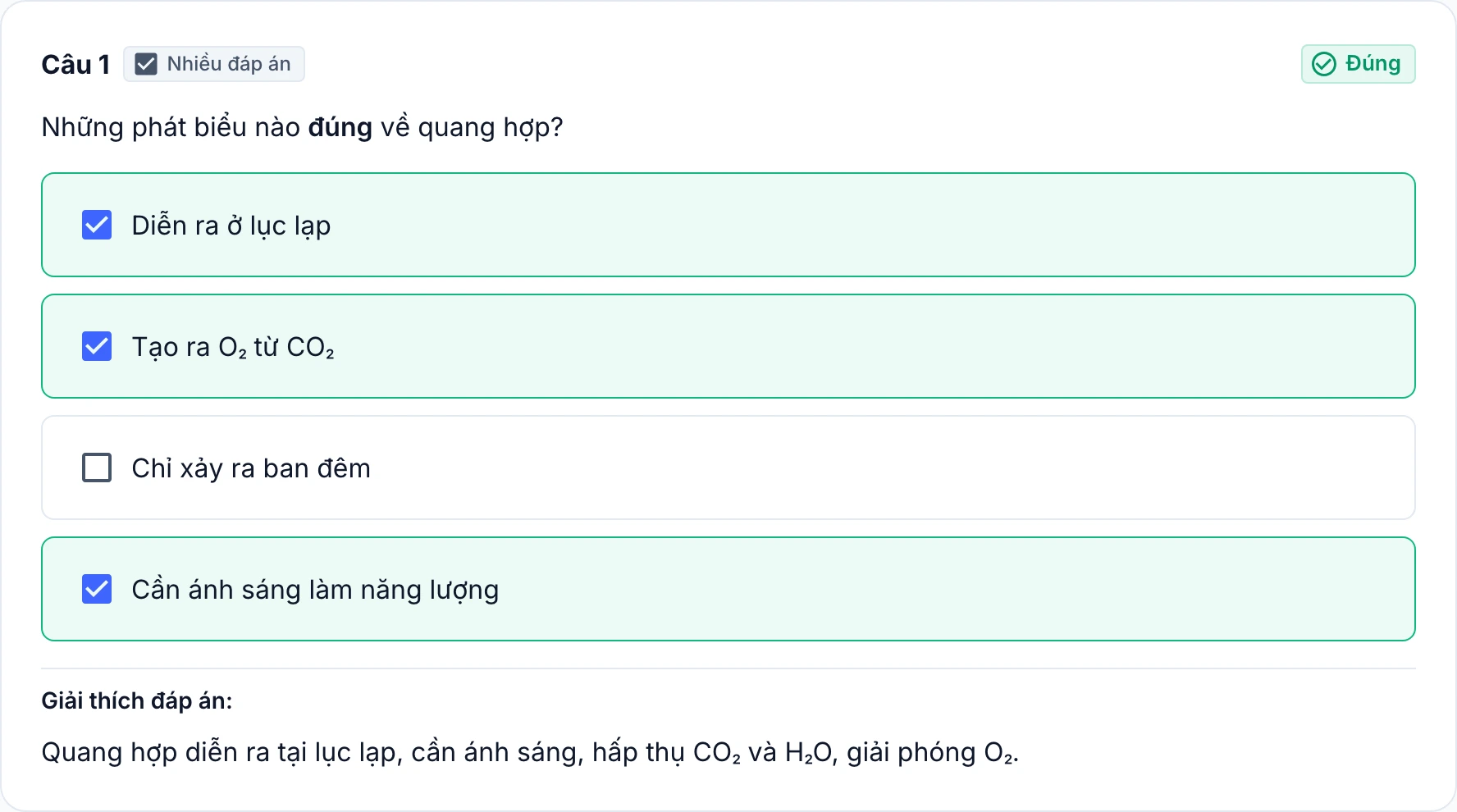
- Với Một đáp án và Đúng/Sai đơn: Khi người học chạm vào một phương án, hệ thống ghi nhận câu trả lời mà không cần bấm nút phụ.
- Với Nhiều đáp án: Người học tích chọn đủ các phương án rồi bấm nút Xác nhận để khóa câu trả lời và đối chiếu kết quả.
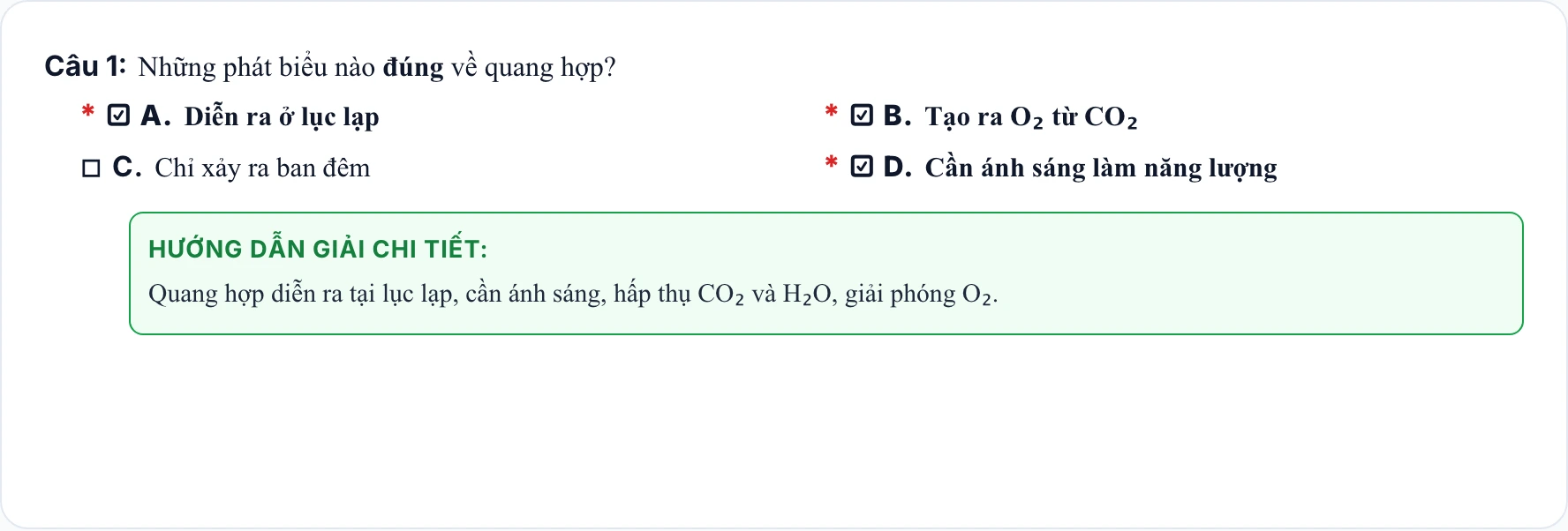
1.3. Giao diện Bản in Đề thi PDF (Print)
Hệ thống tự động dàn các phương án A, B, C, D thành 1 cột, 2 cột hoặc 4 cột trên trang giấy A4 dựa theo độ dài văn bản. Trên bản in đáp án, phương án đúng được đánh dấu * màu đỏ kèm khối Hướng dẫn giải chi tiết.
2. Câu hỏi Chọn hình ảnh (PICTURE_CHOICE)
Định dạng Chọn hình ảnh dùng khi các phương án trả lời là hình vẽ minh họa, biển báo, sơ đồ cấu tạo hoặc công trình kiến trúc.
2.1. Giao diện Tạo và Chỉnh sửa (Editor)
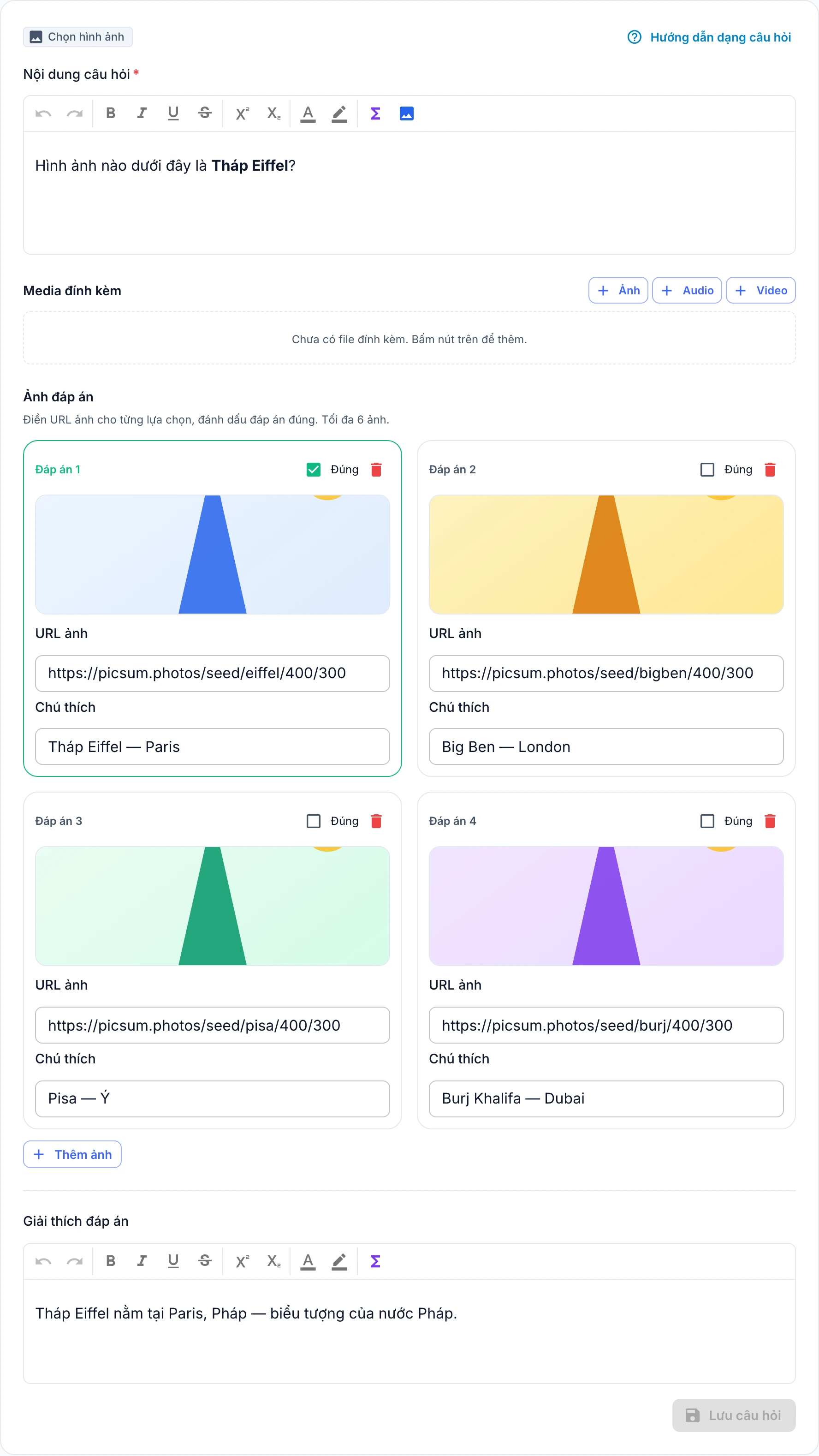
Các phương án trả lời được hiển thị dạng lưới 2 cột. Trên mỗi thẻ phương án, bạn dán đường dẫn ảnh vào ô URL ảnh để xem trước ảnh trực tiếp, nhập Chú thích và tích chọn ô Đúng ở thẻ ảnh chính xác.
2.2. Giao diện Làm bài và Tính điểm (Player)
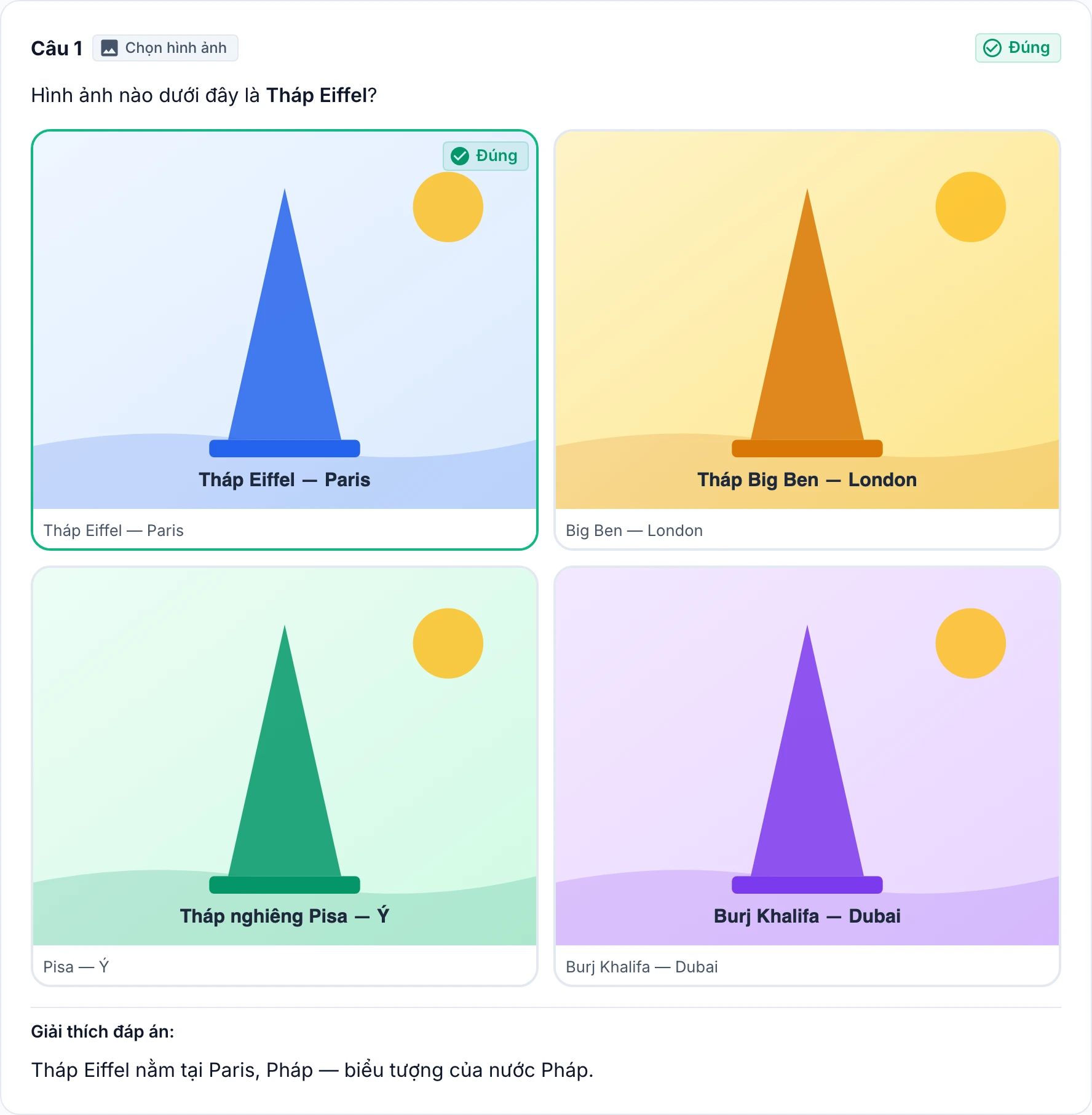
Người học quan sát lưới thẻ ảnh trực quan và chạm trực tiếp vào thẻ hình ảnh đúng để hoàn thành câu hỏi và nhận trọn điểm câu.
2.3. Giao diện Bản in Đề thi PDF (Print)
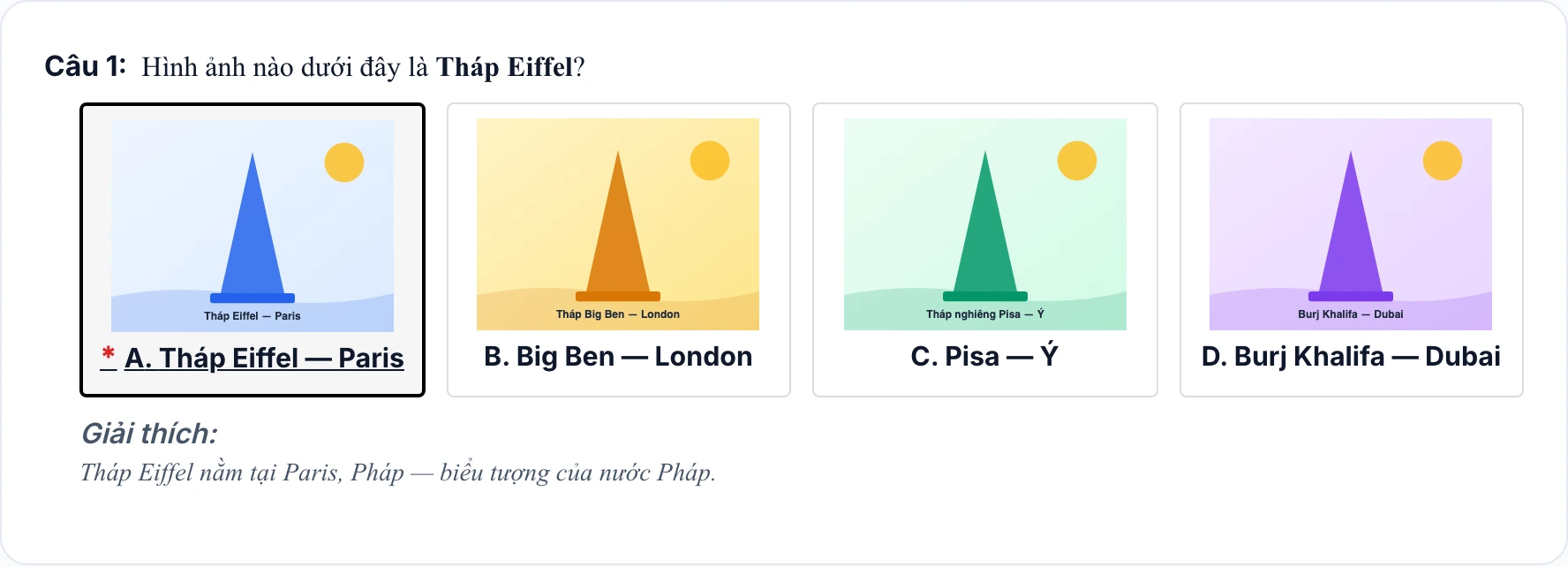
Các phương án hình ảnh được đóng khung đồng đều trên dòng ngang kèm nhãn A, B, C, D và chú thích bên dưới mỗi ảnh.
3. Câu hỏi Trả lời ngắn (SHORT_ANSWER) và Nhập số (NUMERIC)
Hai định dạng này yêu cầu thí sinh tự nhập kết quả tính toán hoặc thuật ngữ chính xác thay vì chọn từ danh sách có sẵn.
3.1. Giao diện Tạo và Chỉnh sửa (Editor)
- Trả lời ngắn: Bạn khai báo một hoặc nhiều phương án viết đúng được chấp nhận (ví dụ:
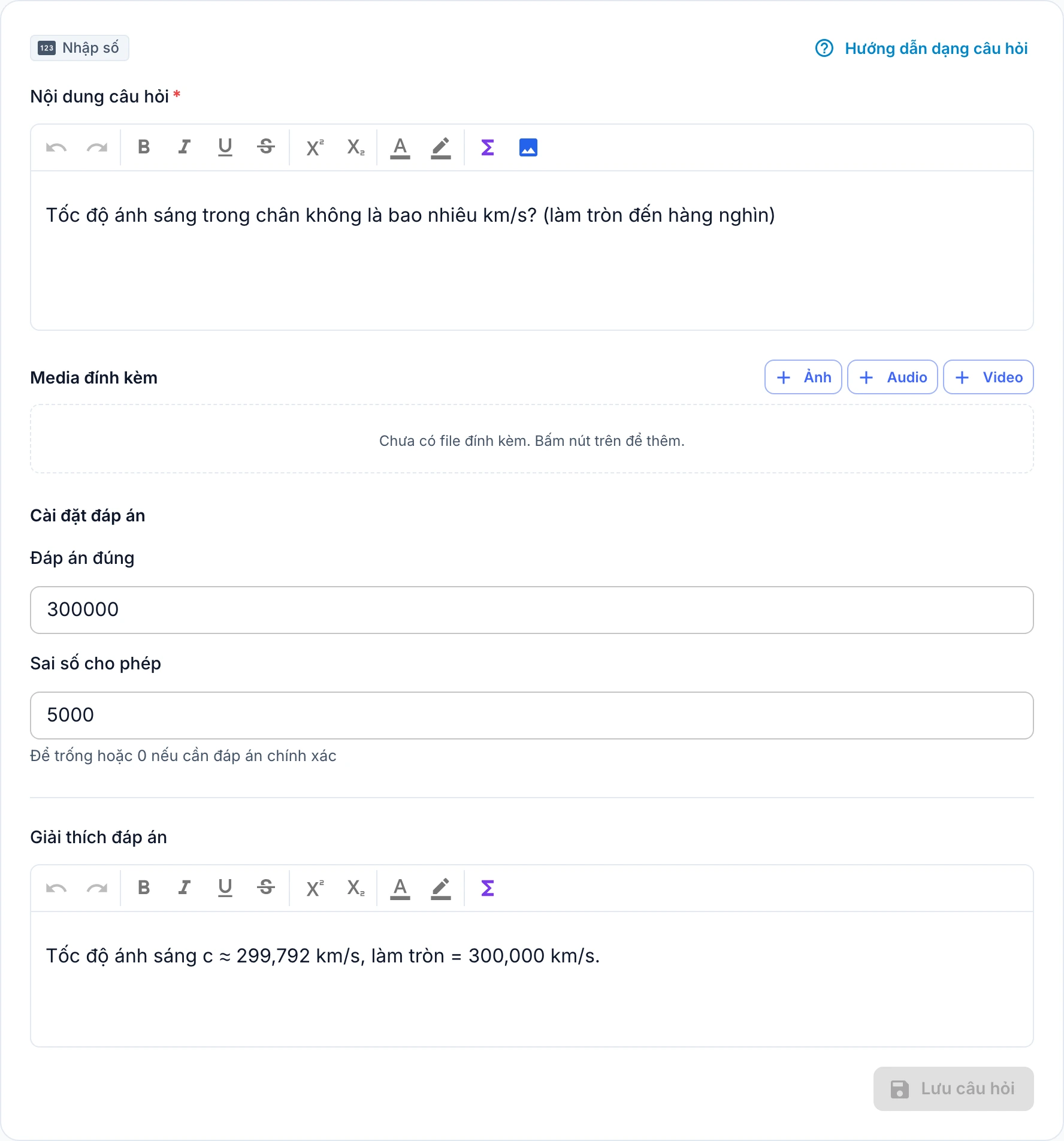
Hà Nội,TP. Hà Nội) bằng nút Thêm đáp án chấp nhận. - Nhập số: Bạn nhập Giá trị đúng (ví dụ:
300000), thiết lập Sai số cho phép (±) (ví dụ:5000) và Đơn vị (ví dụ:km/s).
3.2. Giao diện Làm bài và Tính điểm (Player)
- Người học gõ câu trả lời vào ô nhập liệu rồi bấm nút Xác nhận.
- Hệ thống tự động cắt khoảng trắng thừa, bỏ phân biệt chữ hoa/thường đối với câu trả lời ngắn hoặc kiểm tra điều kiện $|x - \text{Giá trị đúng}| \le \text{Sai số}$ đối với câu nhập số.
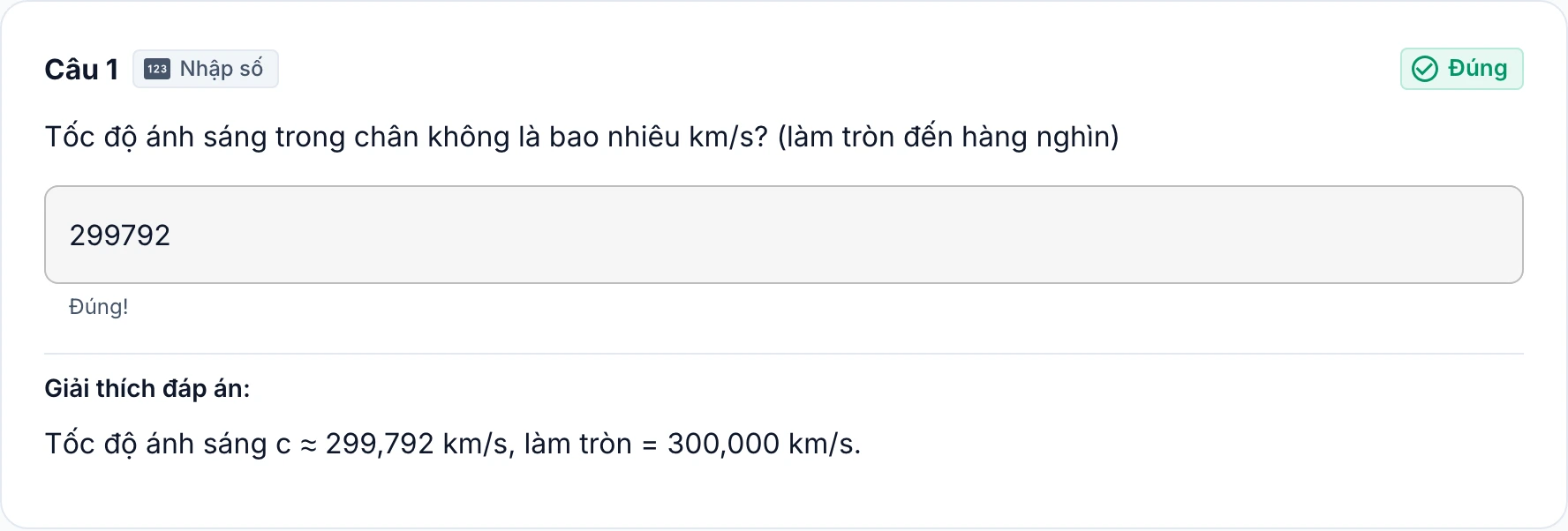
3.3. Giao diện Bản in Đề thi PDF (Print)
Dưới đề bài hiển thị khung điền kết quả kèm đơn vị để thí sinh ghi đáp số trên giấy. Bản in đáp án hiển thị rõ giá trị đúng, khoảng sai số cho phép và lời giải chi tiết.
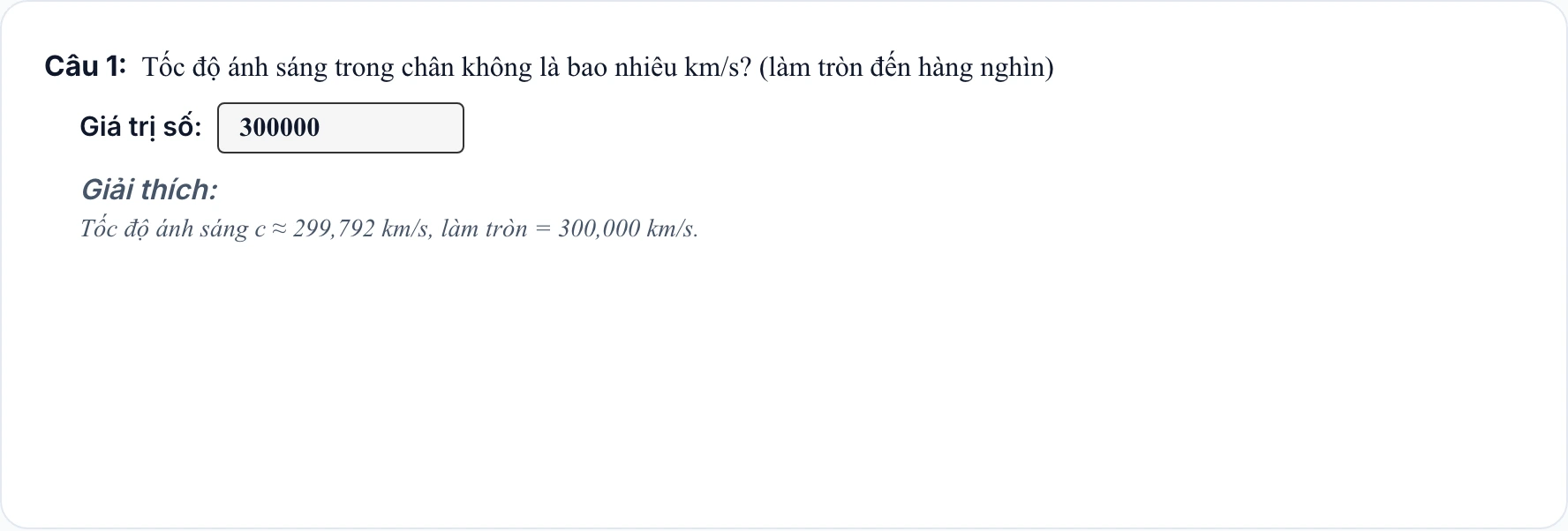
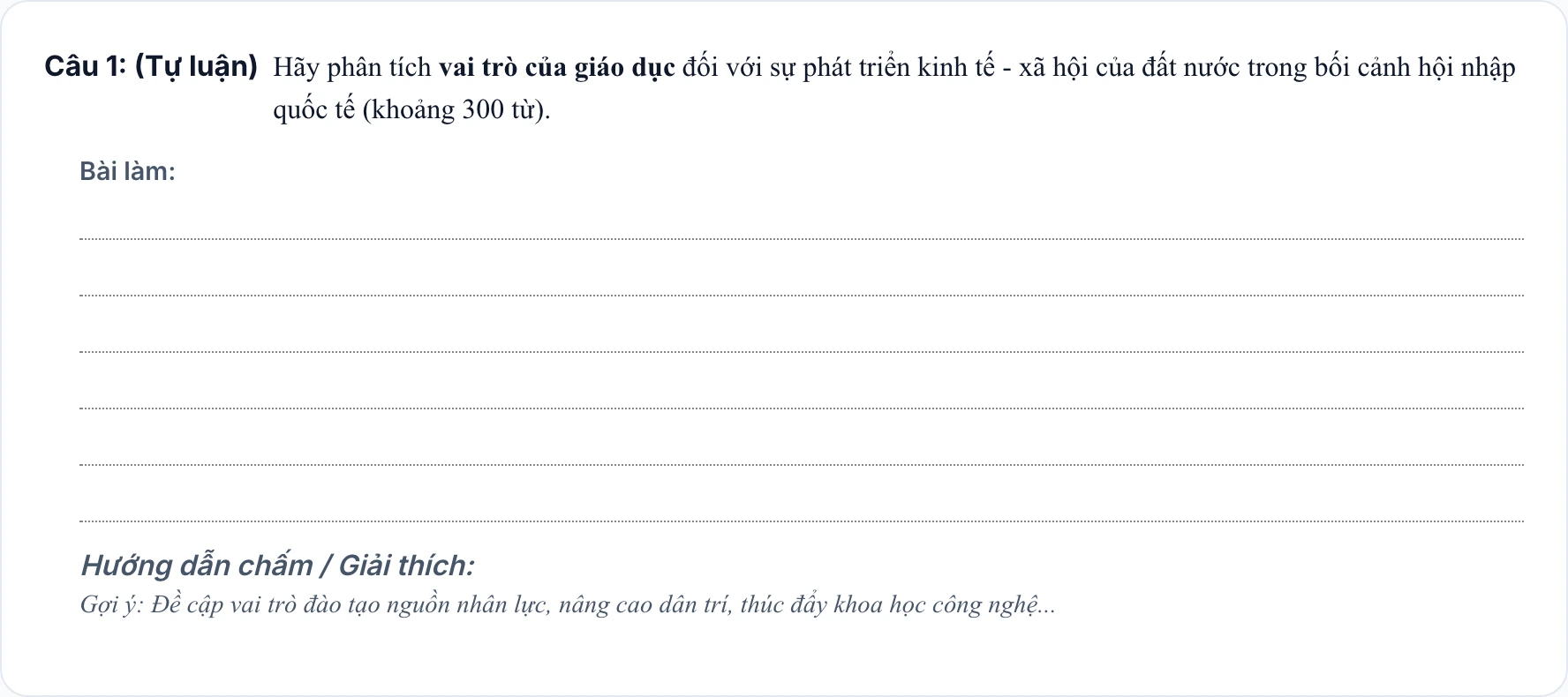
4. Câu hỏi Tự luận (ESSAY)
Định dạng Tự luận phục vụ các câu hỏi yêu cầu trình bày lập luận, giải bài toán chi tiết hoặc viết đoạn văn nghị luận.
4.1. Giao diện Tạo và Chỉnh sửa (Editor)
Bạn nhập yêu cầu đề bài và giới hạn số từ gợi ý vào ô Nội dung câu hỏi. Tiếp theo, bạn nhập thang điểm từng ý vào khung Hướng dẫn chấm / Bài mẫu và thiết lập số từ tối thiểu hoặc tối đa.
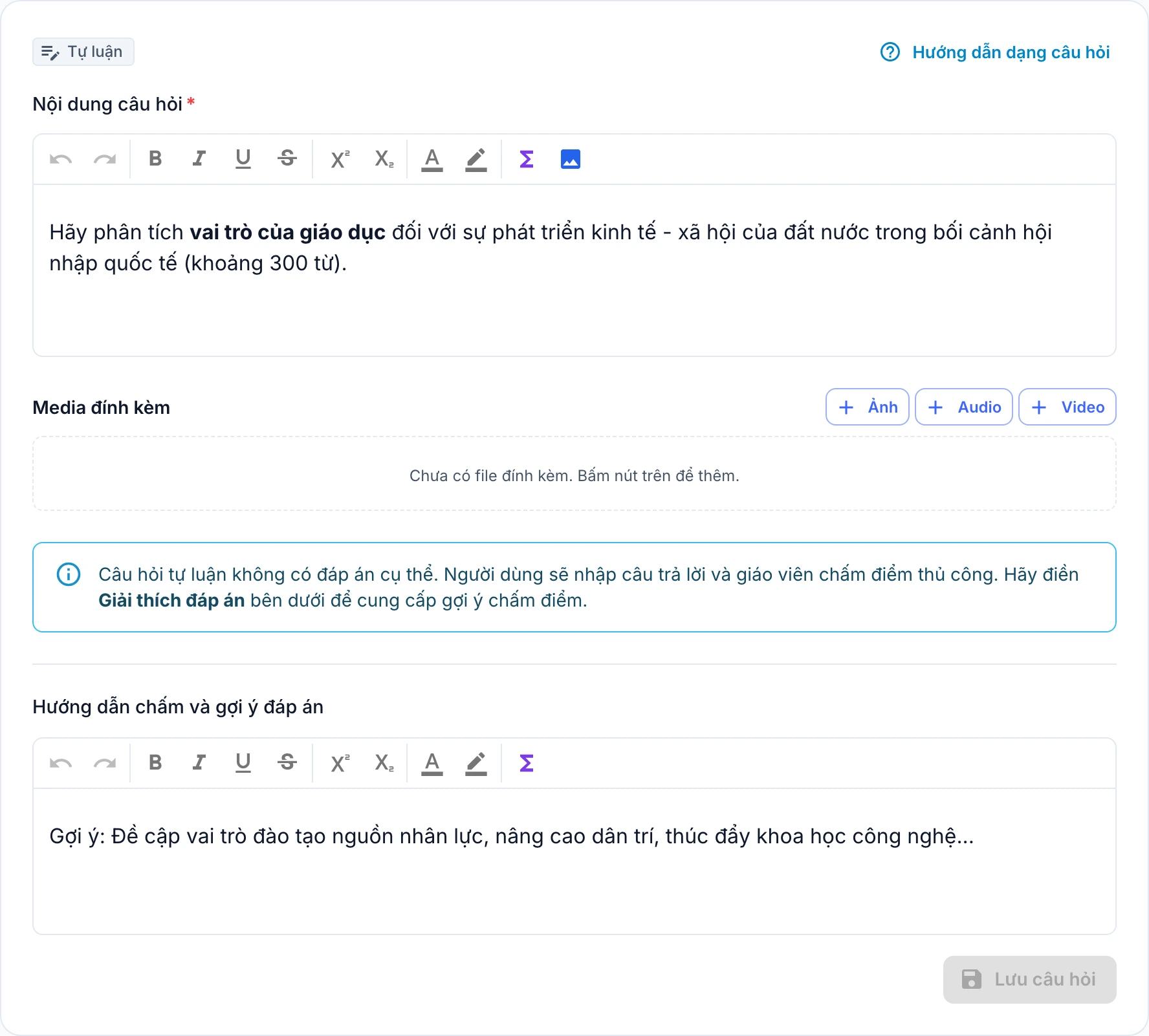
4.2. Giao diện Làm bài và Tính điểm (Player)
Thí sinh trình bày bài viết vào khung văn bản nhiều dòng (hệ thống đếm số từ trực tiếp) và bấm Xác nhận để lưu bài. Sau khi nộp đề, người học được đối chiếu bài viết của mình với Hướng dẫn chấm / Bài mẫu.
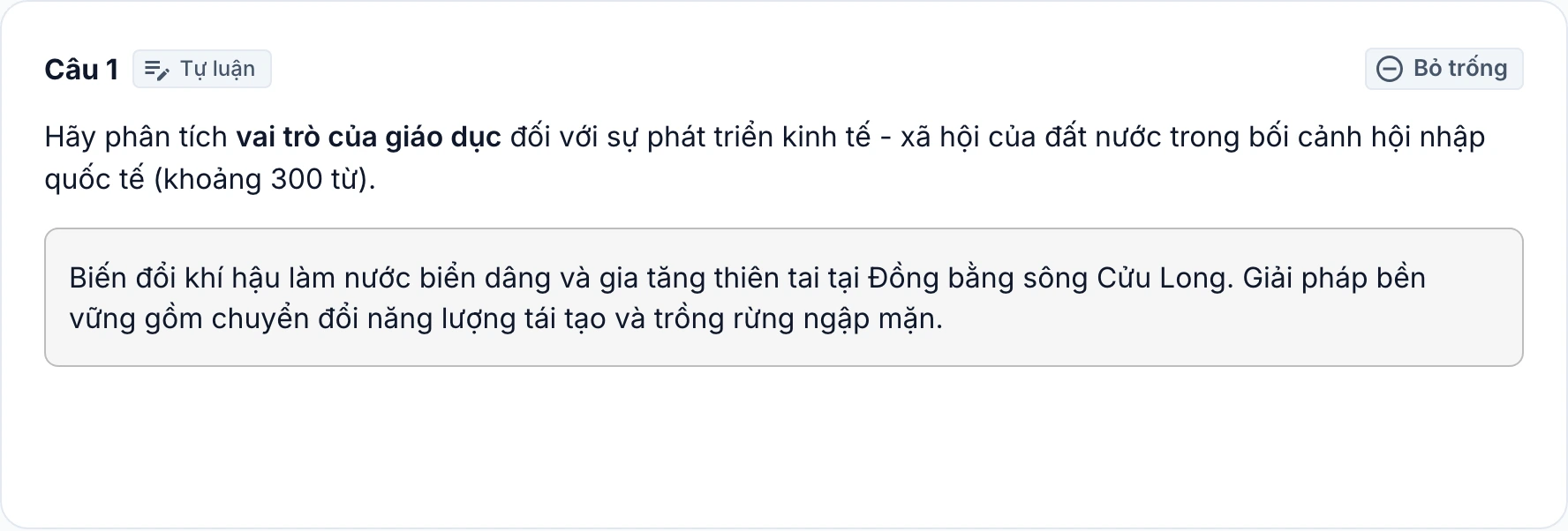
4.3. Giao diện Bản in Đề thi PDF (Print)
Hệ thống chừa khung dòng kẻ chấm nhiều dòng bên dưới đề bài để thí sinh trình bày trực tiếp trên tờ giấy thi A4, đồng thời in kèm hướng dẫn chấm trên bản đáp án.