
Cấp tài khoản dự thi, 2 phương thức đăng nhập và cổng tự đăng ký
Trên EduQuiz Business, thí sinh không cần tự tạo tài khoản EduQuiz cá nhân để vào làm bài. Đơn vị chủ động cấp tài khoản dự thi từ Danh bạ thí sinh hoặc mở cổng tự đăng ký có xét duyệt ngay trên trang sự kiện công khai /ky-thi/:slug.
Trước khi bắt đầu
- Đã khởi tạo kỳ thi hoặc phòng thi và chuẩn bị sẵn các Nhóm thí sinh (danh bạ) tại mục Tổ chức thi -> Thí sinh.
- Nếu sử dụng phương thức đăng nhập bằng mã xác nhận 6 số hoặc gửi thư mời tự động, hồ sơ thí sinh cần có địa chỉ Email hợp lệ.
Hai phương thức xác thực thí sinh khi vào phòng thi
Ban tổ chức có thể bật một trong hai hoặc bật đồng thời cả hai phương thức đăng nhập dưới đây trong phần cấu hình kỳ thi:
Các bước thực hiện
Cách 1: Gán trực tiếp từ Danh bạ và gửi thư mời dự thi
- Mở màn hình chi tiết kỳ thi (
/business/events/$id) hoặc phòng thi (/business/rooms/$id) và chuyển sang tab Thí sinh. - Bấm nút Thêm thí sinh -> Chọn từ Danh bạ, sau đó tích chọn các Nhóm thí sinh (danh bạ) (ví dụ:
Nhóm: Khối Kỹ thuật & Phát triển Sản phẩm) hoặc chọn lẻ từng hồ sơ rồi bấm Xác nhận.
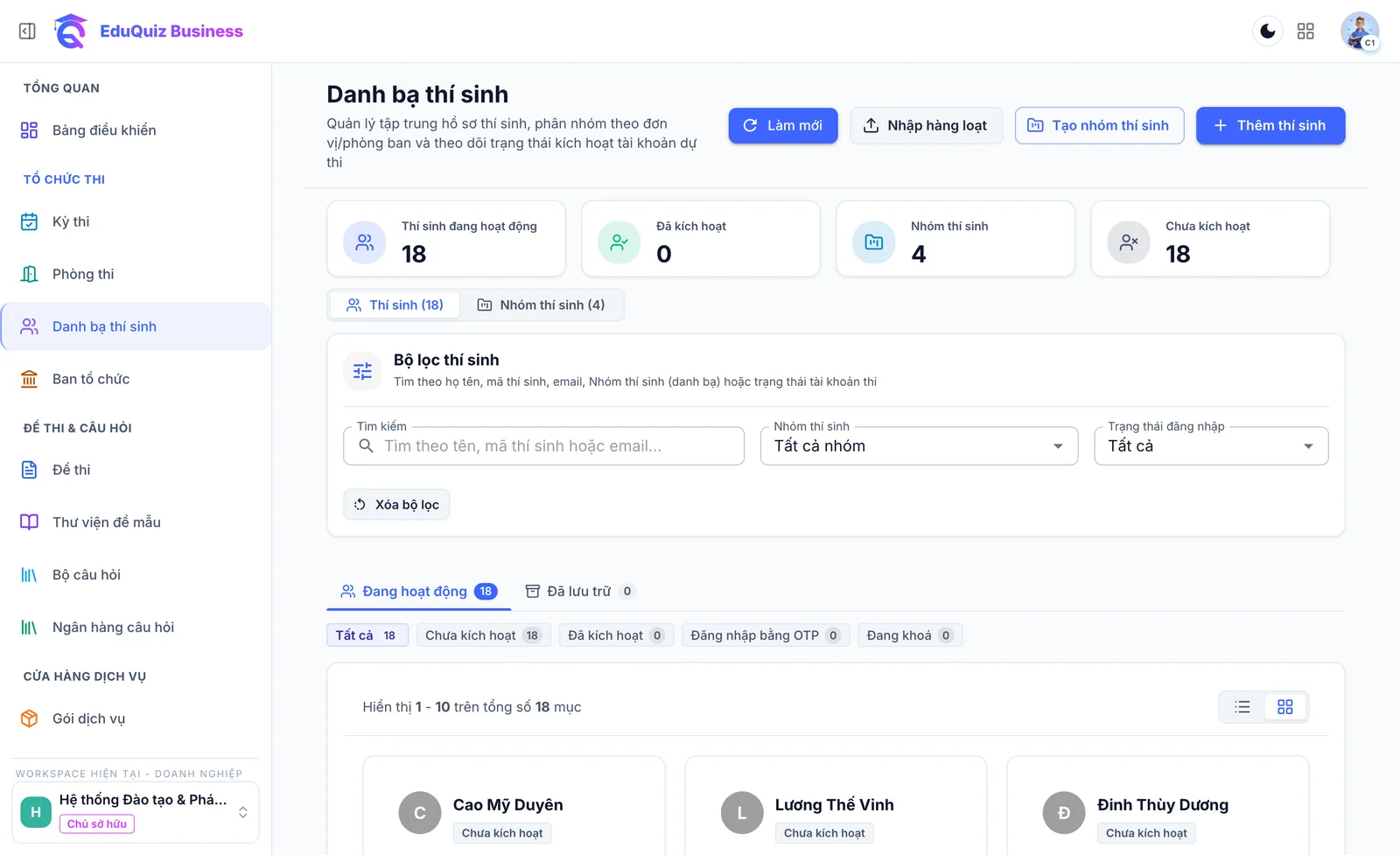 Theo dõi trạng thái kích hoạt tài khoản dự thi của từng hồ sơ ngay trong Danh bạ thí sinh (dữ liệu mẫu).
- Hệ thống tự động cấp tài khoản dự thi cho toàn bộ thí sinh vừa gán. Bạn bấm nút Gửi email thông báo để hệ thống gửi thư mời kèm lịch thi, đường dẫn cổng
/ky-thi/:slugvà hướng dẫn đăng nhập khớp với phương thức xác thực đã cấu hình. - Nếu thí sinh quên mật khẩu hoặc đổi thiết bị làm bài, người phụ trách có thể bấm vào dòng hồ sơ thí sinh để Gửi liên kết đặt lại mật khẩu hoặc Đăng xuất phiên từ xa.
Cách 2: Mở cổng tự đăng ký có xét duyệt trên trang sự kiện
- Tại màn hình chi tiết kỳ thi (
/business/events/$id), mở tab Cấu hình và bật phần Cho phép tự đăng ký dự thi. - Thiết lập các rào chắn kiểm soát nguồn đăng ký:
- Chế độ duyệt hồ sơ: Chọn Tự động duyệt (thí sinh được vào phòng thi ngay khi đăng ký hợp lệ) hoặc Duyệt thủ công (hồ sơ nằm ở danh sách chờ để Ban tổ chức rà soát).
- Khung thời gian và chỉ tiêu: Đặt giờ mở/đóng cổng đăng ký và giới hạn số lượng thí sinh đăng ký tối đa.
- Lọc tên miền email đơn vị: Nhập tên miền nội bộ (ví dụ
@congty.vnhoặc@truong.edu.vn) để hệ thống chỉ nhận đăng ký từ email thuộc đơn vị. - Mã bảo vệ cổng đăng ký: Đặt mật mã riêng nếu chỉ muốn những người có mã mời mới gửi được biểu mẫu đăng ký.
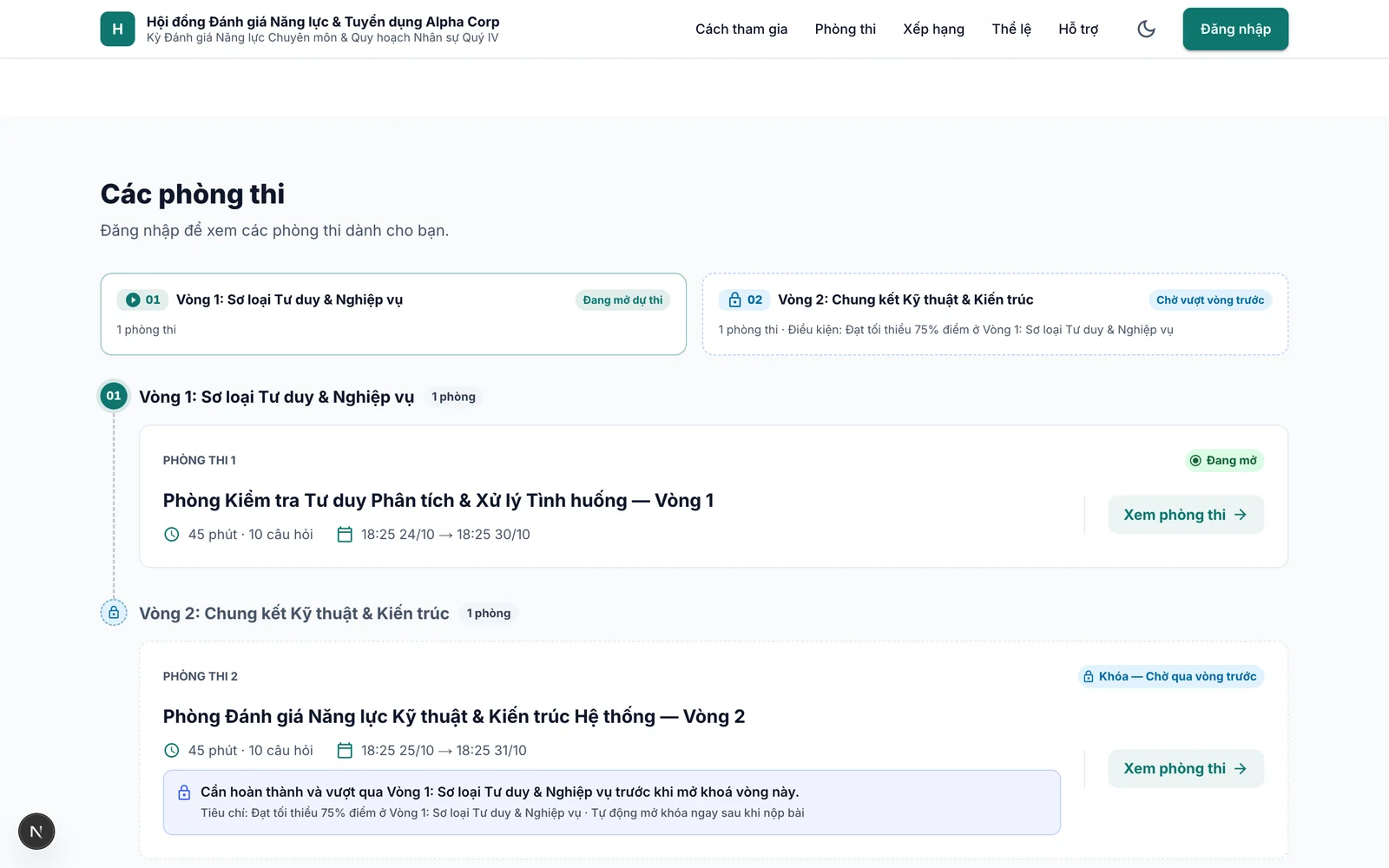 Thí sinh truy cập cổng sự kiện /ky-thi/:slug để đăng ký dự thi và theo dõi lộ trình các vòng thi (dữ liệu mẫu).
Lưu ý
- Việc cấp tài khoản dự thi hoặc duyệt hồ sơ đăng ký không trừ Lượt kiểm tra. Hệ thống chỉ trừ lượt khi thí sinh thực sự bấm bắt đầu làm bài tại Phòng thi chính thức và phát sinh kết quả.
- Khi bật chế độ Duyệt thủ công, các hồ sơ đăng ký mới sẽ hiển thị cảnh báo nhắc việc ngay trên Bảng điều khiển (
/business/dashboard) để người phụ trách phê duyệt kịp thời trước giờ mở ca.