
Quản lý Bộ câu hỏi
Bộ câu hỏi giúp bạn gom các câu hỏi có cùng chuyên đề, chương bài hoặc học phần vào một tập hợp riêng để tái sử dụng cho nhiều đề thi khác nhau.
1. Truy cập và tạo Bộ câu hỏi mới
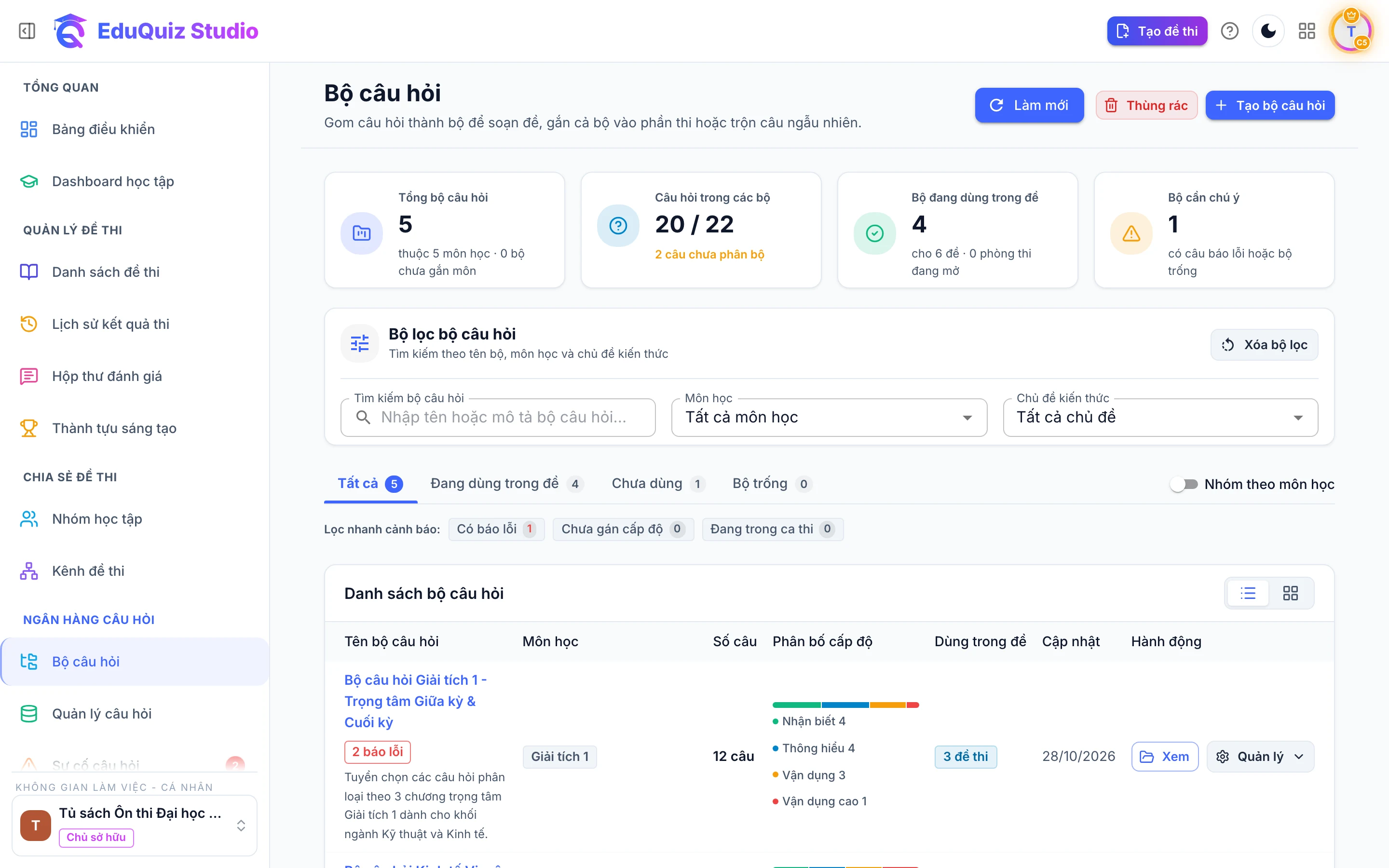
- Tại thanh menu bên trái, trong nhóm Ngân hàng câu hỏi, chọn mục Bộ câu hỏi.
- Bấm nút Tạo bộ câu hỏi ở góc trên bên phải.
- Nhập Tên bộ câu hỏi, chọn Môn học tương ứng và nhập mô tả ngắn rồi bấm Lưu.
Mỗi bộ câu hỏi hiển thị thanh phân bố cấp độ 4 màu (Nhận biết, Thông hiểu, Vận dụng, Vận dụng cao). Bạn có thể lọc nhanh danh sách theo trạng thái Đang dùng trong đề, Chưa dùng hoặc Bộ trống.
2. Tổng quan màn hình Chi tiết Bộ câu hỏi
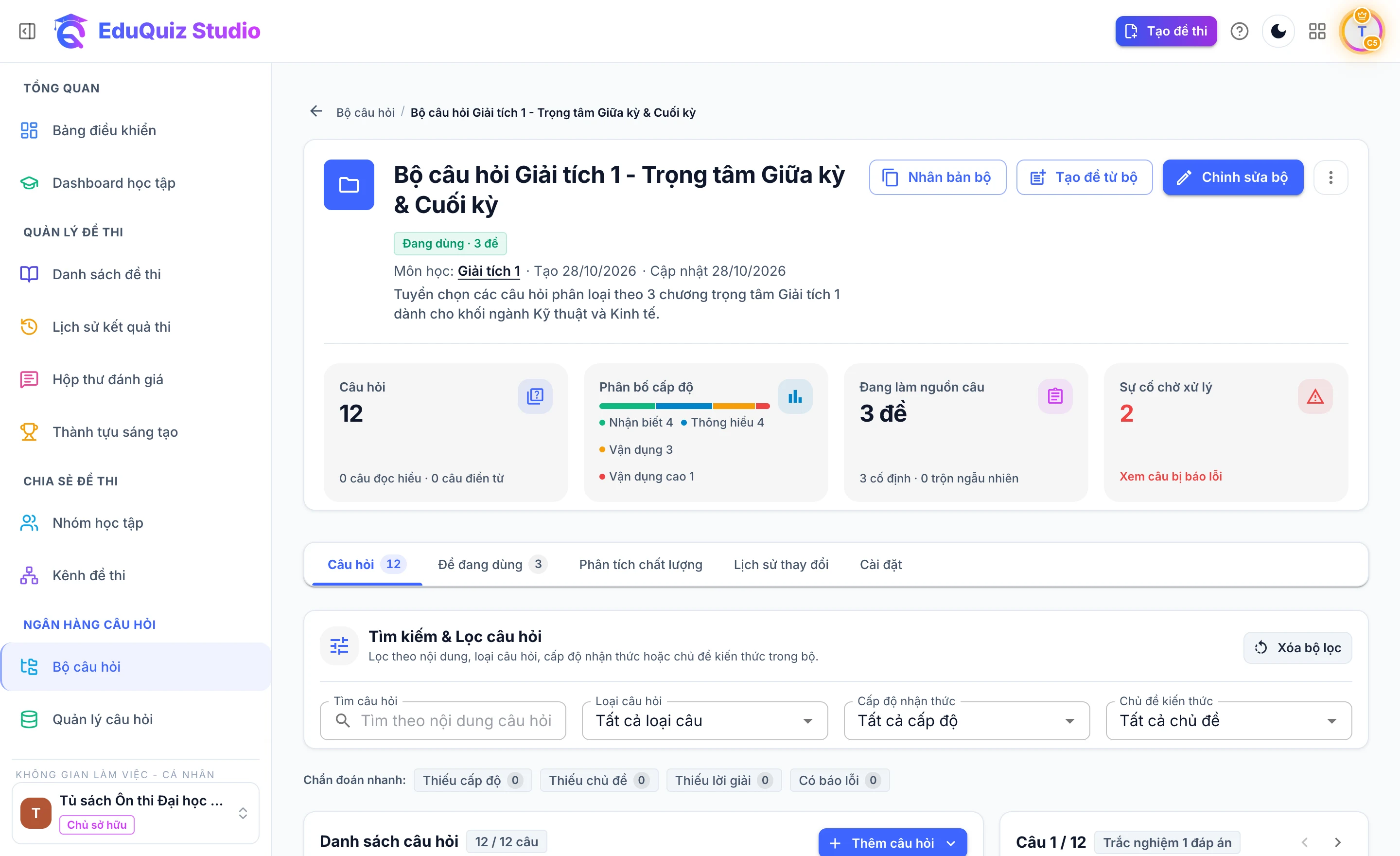
Khi bạn bấm vào tên một bộ câu hỏi, màn hình Chi tiết bộ câu hỏi mở ra với thẻ thông tin đầu trang và 5 tab quản trị chuyên sâu:
- Thẻ thông tin đầu trang: Hiển thị tên bộ, trạng thái sử dụng (Đang dùng · N đề hoặc Chưa dùng trong đề), môn học và mô tả. Cụm nút góc phải cho phép bạn Nhân bản bộ, Tạo đề từ bộ, Chỉnh sửa bộ hoặc mở menu thao tác phụ (Gộp vào bộ khác, Làm trống bộ câu hỏi, Xoá bộ câu hỏi).
- 4 thẻ chỉ số tổng quan:
- Câu hỏi: Tổng số câu hỏi trong bộ kèm số lượng câu đọc hiểu và câu điền từ.
- Phân bố cấp độ: Thanh tỷ lệ câu hỏi theo 4 mức độ nhận thức và số câu chưa gán cấp độ.
- Đang làm nguồn câu: Tổng số đề thi đang sử dụng bộ câu hỏi, tách rõ chế độ gắn cố định và trộn ngẫu nhiên.
- Sự cố chờ xử lý: Số báo lỗi đang mở cần kiểm tra; bấm Xem câu bị báo lỗi để lọc ngay các câu gặp sự cố.
3. Tab Câu hỏi: Biên soạn, sắp xếp và xem nhanh trên bố cục 2 cột
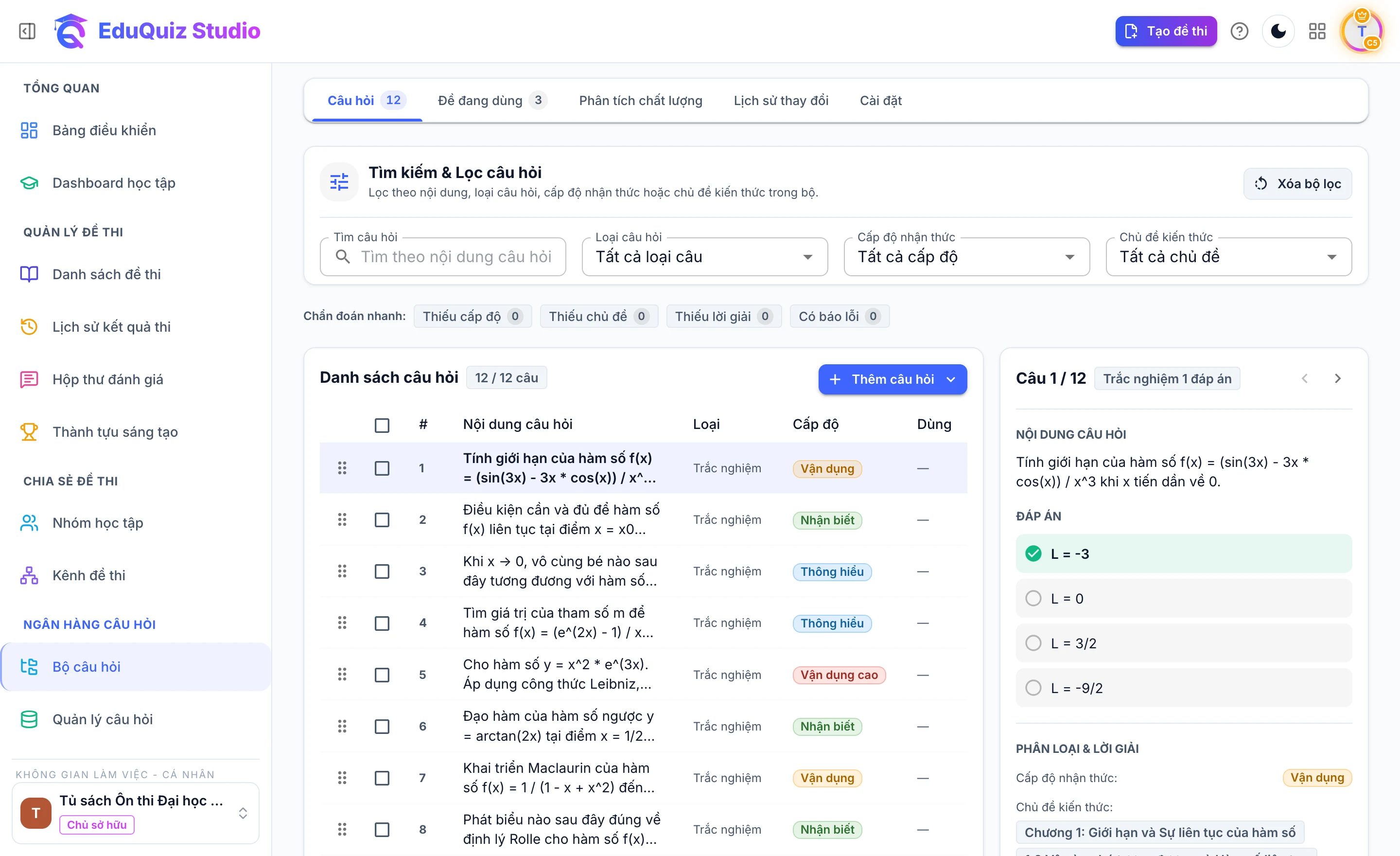
Tại tab Câu hỏi, bạn quản lý danh sách câu hỏi bên trong bộ trên giao diện chia 2 cột trực quan:
- Thẻ Tìm kiếm & Lọc câu hỏi: Lọc theo từ khóa nội dung, Loại câu hỏi, Cấp độ nhận thức hoặc Chủ đề kiến thức. Phía dưới có dải nhãn Chẩn đoán nhanh (Thiếu cấp độ, Thiếu chủ đề, Thiếu lời giải, Có báo lỗi) giúp phát hiện nhanh các câu hỏi chưa hoàn thiện.
- Cột bên trái (Danh sách câu hỏi):
- Thêm câu hỏi vào bộ: Bấm nút Thêm câu hỏi để chọn Tạo câu hỏi mới hoặc Chọn từ Ngân hàng câu hỏi. Bạn cũng có thể chọn Nhập từ văn bản theo bài Tạo đề thi bằng Dán văn bản.
- Kéo thả đổi thứ tự: Giữ biểu tượng kéo thả ở đầu dòng để sắp xếp lại thứ tự câu hỏi trong bộ.
- Thao tác hàng loạt: Tích chọn ô vuông ở đầu các dòng câu hỏi để mở thanh công cụ Gán cấp độ, Gán chủ đề, Chuyển sang bộ khác hoặc Gỡ khỏi bộ.
- Cột bên phải (Khung xem chi tiết câu hỏi):
- Khi bấm vào một dòng câu hỏi ở cột trái, khung bên phải hiển thị ngay Nội dung câu hỏi và danh sách Đáp án. Bạn cũng xem được Cấp độ nhận thức, Chủ đề kiến thức và Lời giải chi tiết tại đây.
- Bạn có thể bấm mũi tên chuyển Câu trước / Câu tiếp theo, bấm Xử lý ngay trên hộp cảnh báo đỏ nếu câu hỏi có báo lỗi, hoặc bấm Sửa câu hỏi và Gỡ khỏi bộ ở cuối khung.
4. Tab Đề đang dùng: Kiểm tra phạm vi ảnh hưởng trên các đề thi
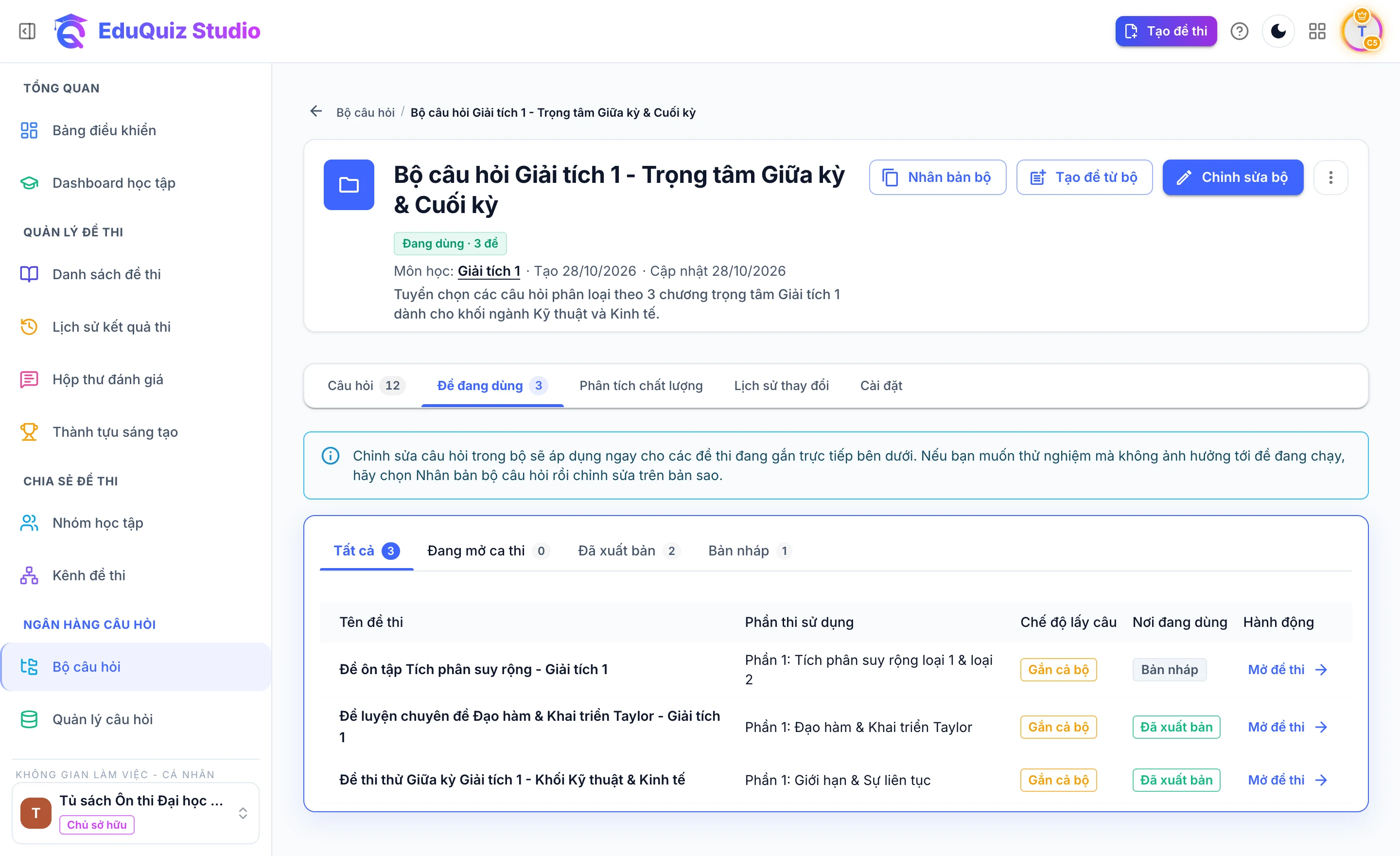
Chuyển sang tab Đề đang dùng để theo dõi toàn bộ đề thi và phần thi đang tham chiếu tới bộ câu hỏi này:
- Lọc danh sách theo trạng thái đề thi: Tất cả, Đang mở ca thi, Đã xuất bản hoặc Bản nháp.
- Kiểm tra cột Chế độ lấy câu (Gắn cả bộ, Chọn lẻ hoặc Trộn ngẫu nhiên) và cột Nơi đang dùng.
- Bấm nút Mở đề thi ở cuối dòng để chuyển thẳng sang màn hình quản lý của đề thi tương ứng.
Khi bạn sửa nội dung câu hỏi trong bộ, thay đổi sẽ áp dụng ngay cho các đề thi đang gắn trực tiếp bên dưới. Nếu muốn thử nghiệm bộ câu hỏi mới mà không ảnh hưởng tới đề đang chạy, hãy bấm Nhân bản bộ ở đầu trang.
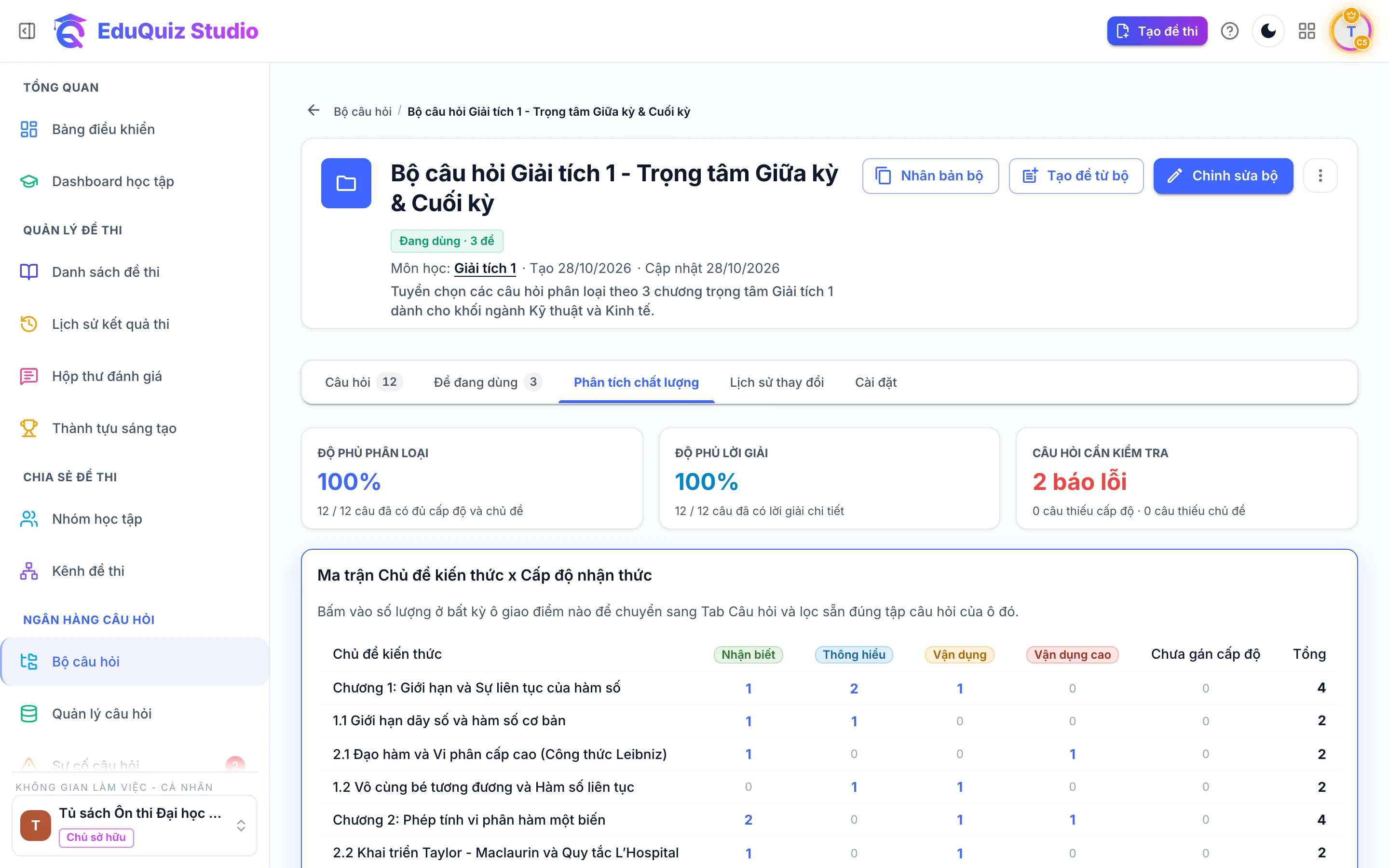
5. Tab Phân tích chất lượng và Tab Lịch sử thay đổi
- Tab Phân tích chất lượng:
- 3 thẻ chỉ số độ phủ: Theo dõi tỷ lệ phần trăm Độ phủ phân loại (đủ cấp độ và chủ đề), Độ phủ lời giải và số Câu hỏi cần kiểm tra.
- Bảng Ma trận Chủ đề kiến thức × Cấp độ nhận thức: Thống kê số lượng câu hỏi ở từng chương bài theo mỗi mức độ khó. Bạn có thể bấm trực tiếp vào con số ở bất kỳ ô giao điểm nào để chuyển sang tab Câu hỏi và lọc sẵn đúng tập câu hỏi của ô đó.
- Tab Lịch sử thay đổi: Hiển thị dòng thời gian ghi nhận chi tiết các thao tác tạo bộ, thêm hoặc gỡ câu hỏi và chỉnh sửa cài đặt theo thời gian thực.
6. Tab Cài đặt: Phân loại mặc định và Khu vực nguy hiểm
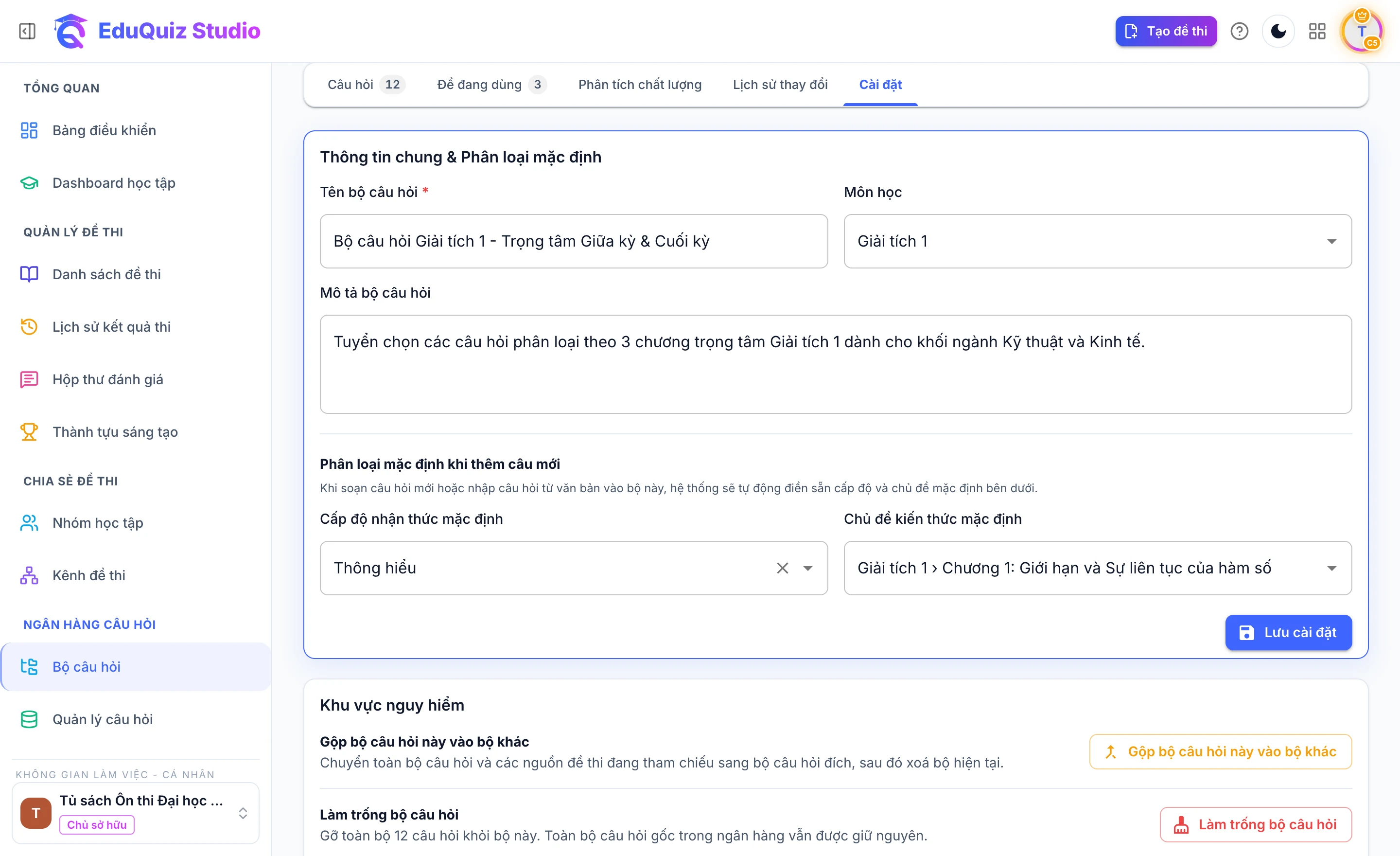
Tại tab Cài đặt, bạn cấu hình thông tin bộ câu hỏi và thực hiện các thao tác quản trị nâng cao:
- Thông tin chung & Phân loại mặc định:
- Cập nhật Tên bộ câu hỏi, Môn học và Mô tả bộ câu hỏi.
- Thiết lập Cấp độ nhận thức mặc định và Chủ đề kiến thức mặc định rồi bấm Lưu cài đặt. Hệ thống sẽ tự động điền sẵn hai thông tin này mỗi khi bạn thêm câu hỏi mới vào bộ.
- Khu vực nguy hiểm:
- Gộp bộ câu hỏi này vào bộ khác: Chuyển toàn bộ câu hỏi và các nguồn đề thi đang tham chiếu sang bộ câu hỏi đích, sau đó xoá bộ hiện tại.
- Làm trống bộ câu hỏi: Gỡ toàn bộ câu hỏi khỏi bộ này. Toàn bộ câu hỏi gốc trong ngân hàng vẫn được giữ nguyên.
- Xoá bộ câu hỏi: Xoá bộ câu hỏi khỏi "Không gian làm việc" sau khi kiểm tra phạm vi ảnh hưởng; câu hỏi gốc trong ngân hàng không bị xoá.
7. Đưa Bộ câu hỏi vào đề thi
Một bộ câu hỏi có thể được đưa vào đề thi theo hai cách:
- Gắn vào phần thi thủ công: Trong tab Nội dung đề của đề thi, chọn lấy câu hỏi từ Bộ câu hỏi để chèn toàn bộ hoặc chọn lẻ câu hỏi vào phần thi.
- Làm nguồn cho Ma trận đề thi: Chọn bộ câu hỏi làm khối nguồn để hệ thống rút câu tự động theo chỉ tiêu Ma trận đề thi.