
Thư viện tài nguyên đa phương tiện
Mọi hình ảnh minh họa đề bài, tệp âm thanh nghe hiểu (MP3/WAV), ảnh bìa đề thi và tài liệu gốc (PDF/DOCX) được tải lên trong Không gian làm việc đều được lưu trữ tập trung tại Thư viện tài nguyên. Thay vì phải tải lại cùng một hình ảnh hay đoạn băng nghe cho nhiều câu hỏi khác nhau, bạn có thể tái sử dụng trực tiếp từ kho tài nguyên chung và kiểm soát chính xác tệp nào đang được gắn vào câu hỏi nào.
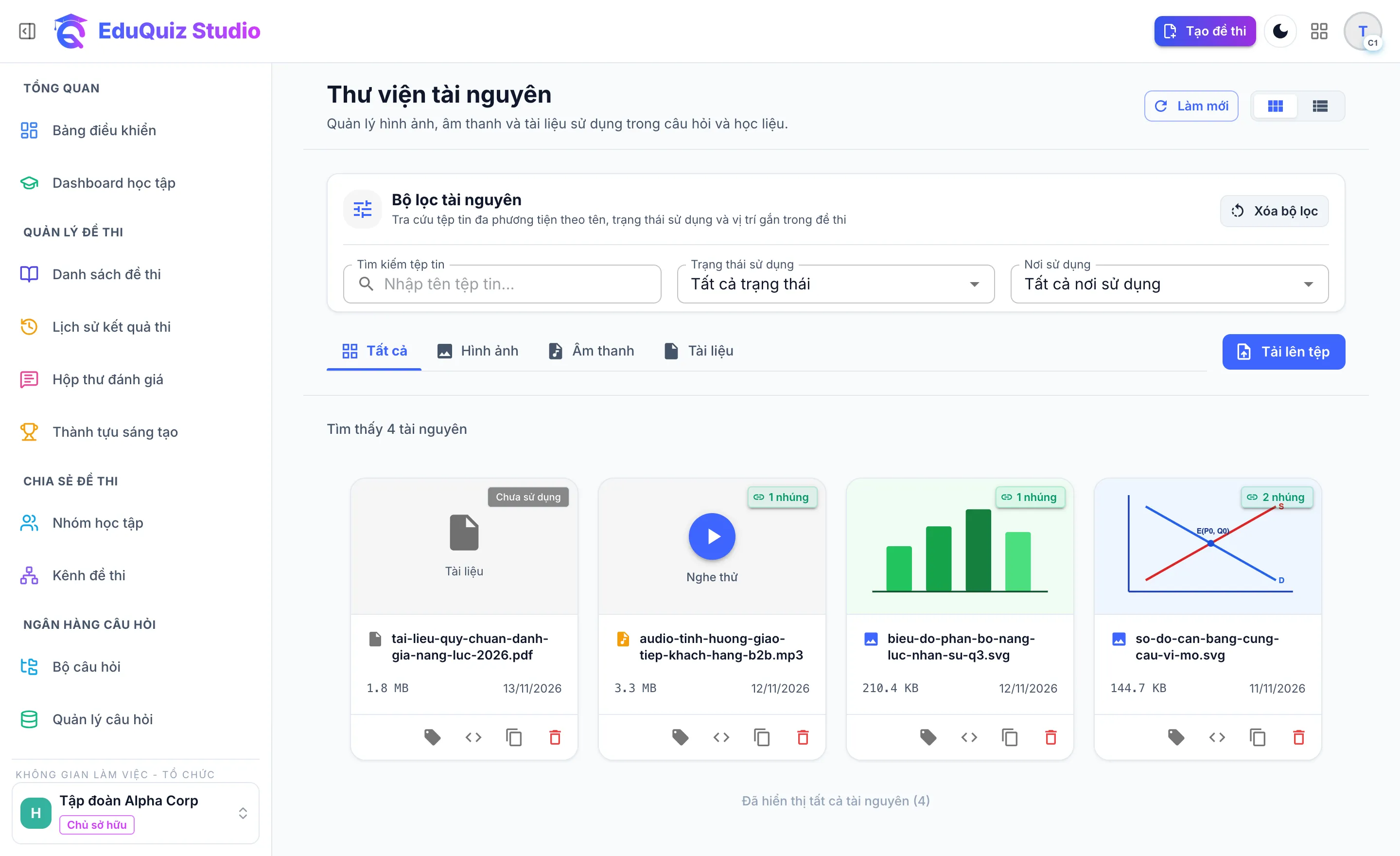
1. Tra cứu và lọc tài nguyên theo 4 phân nhóm
Tại màn hình Thư viện tài nguyên (/studio/media), hệ thống cung cấp thẻ Bộ lọc tài nguyên kết hợp thanh phân đoạn loại tệp giúp bạn định vị nhanh học liệu cần tìm:
- Tìm kiếm theo tên tệp: Nhập từ khóa tên tệp vào ô Tìm kiếm tệp tin để lọc tức thì.
- Lọc theo trạng thái sử dụng:
- Đang sử dụng: Các tệp đang được gắn vào ít nhất một câu hỏi, lời giải hoặc ảnh đại diện đề thi.
- Chưa sử dụng: Các tệp mồ côi chưa gắn vào bất kỳ học liệu nào (thuận tiện để rà soát và dọn dẹp dung lượng trống).
- Lọc theo nơi sử dụng: Thu hẹp phạm vi theo Nội dung câu hỏi, Lời giải câu hỏi, Đáp án lựa chọn hoặc Ảnh đề thi.
- Thanh phân đoạn loại tệp: Chuyển nhanh giữa 4 tab Tất cả, Hình ảnh, Âm thanh và Tài liệu; đồng thời chuyển đổi linh hoạt giữa chế độ xem Lưới thẻ trực quan và Bảng dữ liệu.
2. Tải tệp mới và theo dõi hạn mức dung lượng lưu trữ
- Ở góc phải phía dưới thẻ bộ lọc, thanh chỉ báo dung lượng hiển thị rõ mức dung lượng đã dùng trên tổng hạn mức lưu trữ của Không gian làm việc.
- Bấm nút Tải lên tệp và chọn tệp từ máy tính (hỗ trợ hình ảnh
PNG/JPG/WEBP, âm thanhMP3/WAVvà tài liệuPDF/DOCX). - Ngay sau khi tải lên, tệp sẽ xuất hiện ở đầu danh sách và sẵn sàng để chèn vào trình soạn thảo câu hỏi thông qua hộp thoại chọn tài nguyên.
3. Xem chi tiết, đổi tên tệp, gắn thẻ và dọn dẹp tài nguyên
Khi bấm vào một thẻ tệp tin trong thư viện, ngăn kéo Chi tiết tài nguyên ở bên phải sẽ mở ra với đầy đủ công cụ quản trị:
- Xem trước & Đổi tên tệp: Nghe thử trực tiếp tệp âm thanh, phóng to hình ảnh hoặc bấm biểu tượng cây bút cạnh Tên tệp tin để đặt lại tên dễ nhớ.
- Gắn thẻ phân loại (
Tags): Thêm các nhãn chủ đề (ví dụ: Listening Part 1, Hình học không gian) để nhóm các học liệu cùng chuyên đề. - Danh sách vị trí đang sử dụng: Kiểm tra chính xác tệp đang được nhúng ở những câu hỏi hoặc đề thi nào trước khi quyết định xóa, tránh làm gãy hình ảnh hoặc âm thanh của các đề thi đang phát hành.