
Quản lý câu hỏi
Màn hình Quản lý câu hỏi lưu trữ toàn bộ câu hỏi lẻ đã được tạo trong "Không gian làm việc", giúp bạn tra cứu, lọc chẩn đoán, phân loại hàng loạt và chỉnh sửa chi tiết từng câu hỏi.
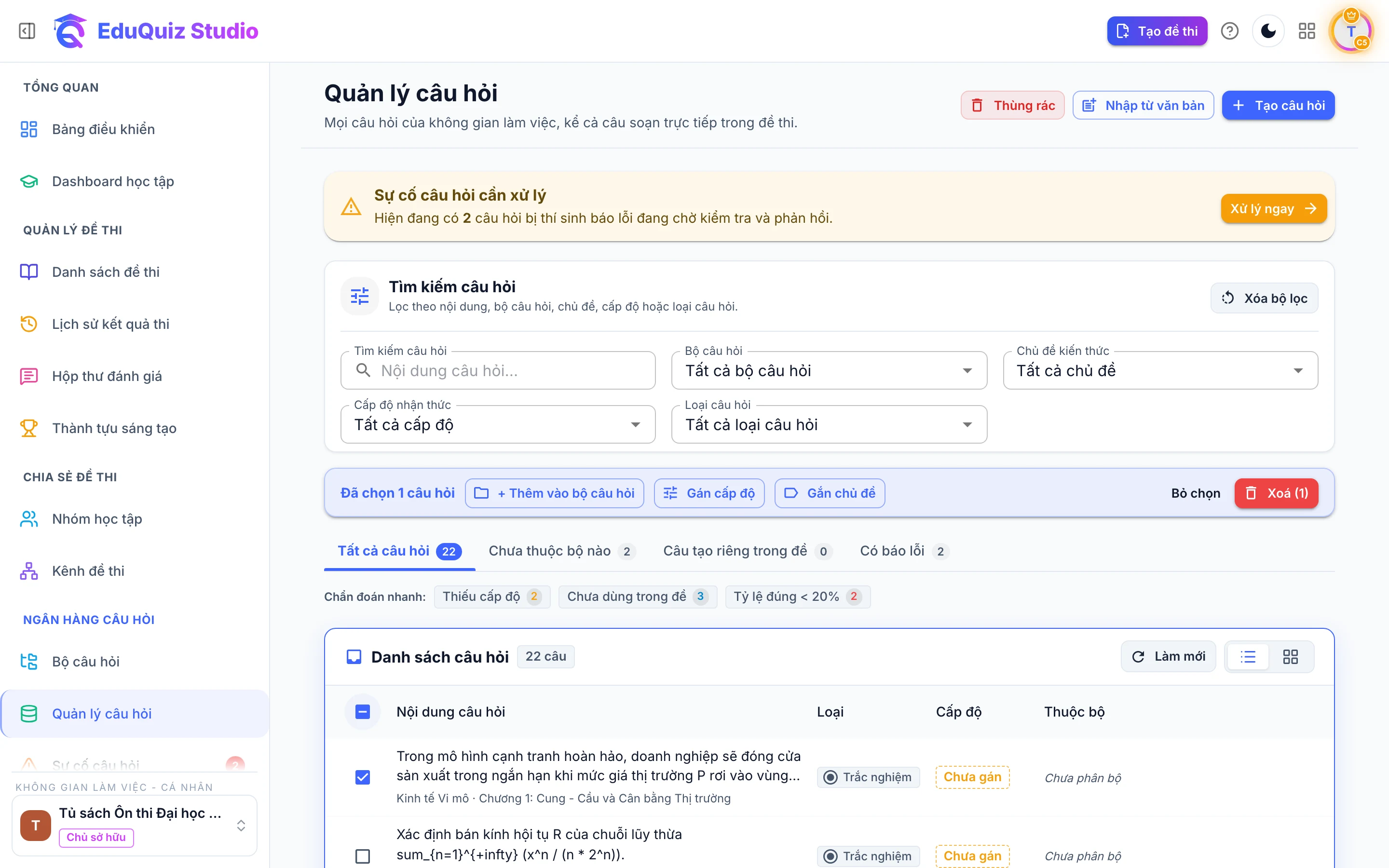
1. Cách truy cập và thêm câu hỏi vào ngân hàng
- Tại thanh menu bên trái, trong nhóm Ngân hàng câu hỏi, chọn mục Quản lý câu hỏi.
- Để soạn một câu hỏi mới độc lập, bạn bấm nút Tạo câu hỏi ở góc trên bên phải và chọn 1 trong 14 định dạng để mở màn hình Tạo câu hỏi mới.
- Để nhập hàng loạt câu hỏi từ Word hoặc Google Docs, bạn bấm nút Nhập từ văn bản rồi chọn Bộ câu hỏi đích, Cấp độ mặc định và Chủ đề mặc định. Tiếp theo, bạn dán nội dung câu hỏi theo quy tắc tại bài Tạo đề thi bằng Dán văn bản.
2. Lọc câu hỏi theo phạm vi và nhãn chẩn đoán nhanh
Bạn kết hợp các thanh lọc phía trên danh sách để rà soát kho câu hỏi:
- Lọc theo phạm vi:
- Tất cả câu hỏi: Toàn bộ câu hỏi trong "Không gian làm việc".
- Chưa thuộc bộ nào: Các câu hỏi rời chưa được đưa vào Bộ câu hỏi nào.
- Câu tạo riêng trong đề: Các câu hỏi được soạn trực tiếp bên trong từng phần thi.
- Có báo lỗi: Các câu hỏi đang có phản hồi báo sai từ người làm bài.
- Lọc theo nhãn chẩn đoán nhanh:
- Thiếu cấp độ: Tìm các câu hỏi chưa gắn mức độ nhận thức để bổ sung trước khi trộn ma trận.
- Chưa dùng trong đề: Tìm những câu hỏi mới soạn nhưng chưa đưa vào đề thi nào.
- Tỷ lệ đúng < 20%: Phát hiện các câu hỏi quá khó hoặc có nguy cơ nhầm đáp án đúng sau các lượt làm bài.
3. Phân loại và đưa vào Bộ câu hỏi hàng loạt
Thay vì mở sửa từng câu một, bạn có thể xử lý nhiều câu hỏi cùng lúc ngay trên bảng danh sách:
- Tích chọn ô vuông ở đầu các dòng câu hỏi cần xử lý.
- Trên thanh thao tác hàng loạt hiện ra, chọn hành động tương ứng:
- Thêm vào Bộ câu hỏi: Đưa toàn bộ các câu đang chọn vào một bộ câu hỏi có sẵn hoặc tạo nhanh bộ mới.
- Gán Chủ đề / Cấp độ: Cập nhật đồng loạt chủ đề kiến thức hoặc cấp độ nhận thức cho các câu đã chọn.
- Đưa vào thùng rác: Xoá tạm các câu hỏi trùng lặp hoặc không còn sử dụng (có thể khôi phục từ nút Thùng rác ở góc trên).
4. Màn hình Chi tiết câu hỏi (Tạo mới & Chỉnh sửa câu hỏi)
Khi bấm Tạo câu hỏi hoặc chọn Chỉnh sửa một câu hỏi từ danh sách, hệ thống mở màn hình Chi tiết câu hỏi với bố cục 2 cột chuyên biệt:
Thanh hành động đầu trang và Cảnh báo sự cố
- Thanh tiêu đề: Cung cấp nút mũi tên Quay lại danh sách trước đó, nút Tinh chỉnh AI và nút Lưu thay đổi (hoặc Tạo câu hỏi).
- Tinh chỉnh AI: Khi đã nhập đề bài, bạn bấm Tinh chỉnh AI để trợ lý gợi ý làm rõ diễn đạt, cải thiện phương án nhiễu hoặc viết lời giải. Hệ thống mở bảng đối chiếu bản gốc và bản đề xuất để bạn duyệt trước khi áp dụng.
- Hộp Cảnh báo Sự cố Báo lỗi từ Thí sinh: Nếu câu hỏi đang có báo lỗi chưa xử lý, hộp cảnh báo màu vàng xuất hiện ngay đầu trang hiển thị nguyên văn phản hồi của người học. Bạn có thể bấm Xử lý & Phản hồi để giải trình ngay, hoặc giữ tích chọn Tự động đánh dấu đã xử lý tất cả báo lỗi đang mở của câu hỏi này khi Lưu thay đổi.
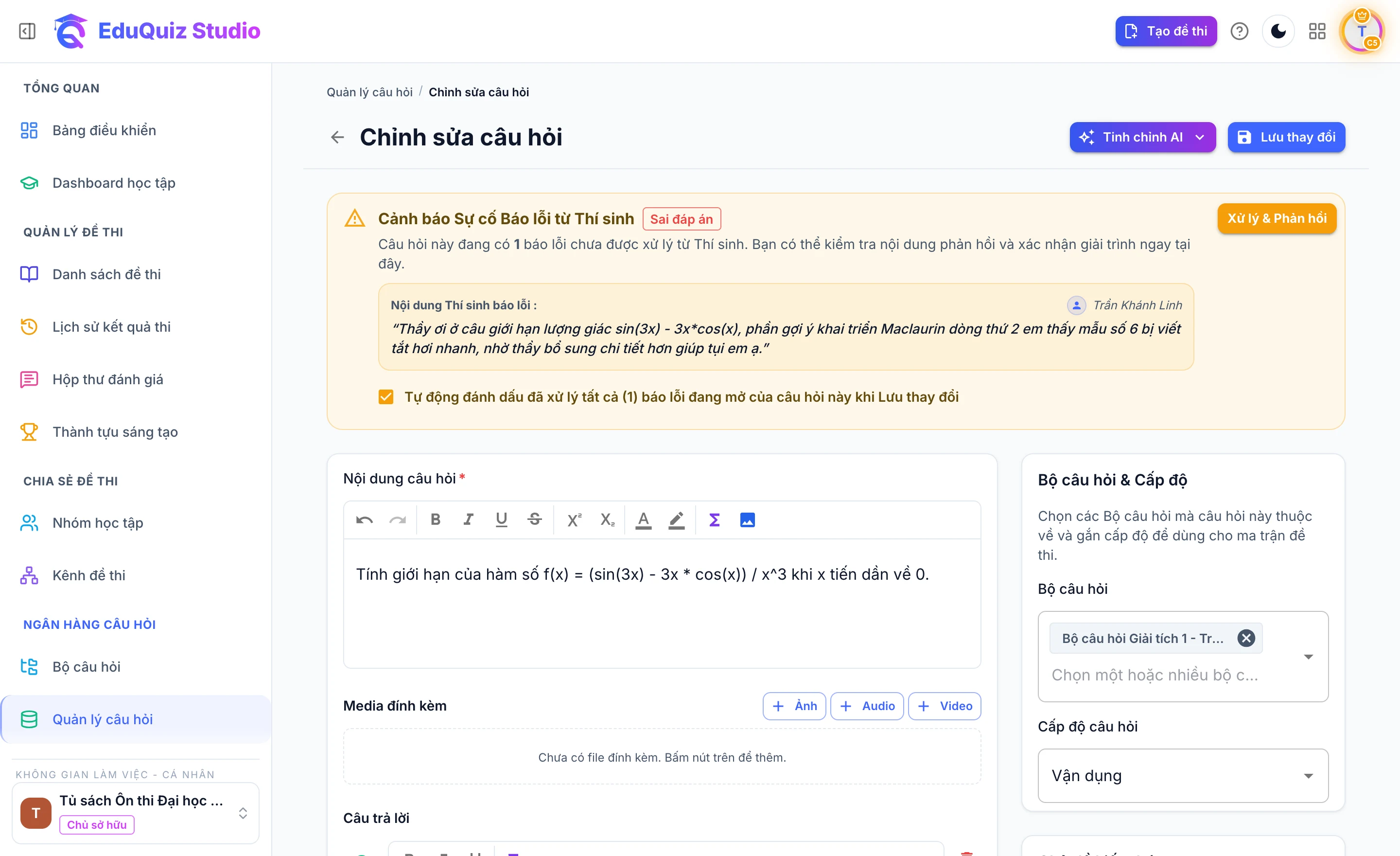
Cột bên trái: Soạn nội dung, phương án trả lời và lời giải
- Nội dung câu hỏi: Hỗ trợ trình soạn thảo văn bản giàu định dạng (in đậm, in nghiêng, chỉ số trên/dưới, màu chữ) và chèn công thức toán học.
- Media đính kèm: Cho phép tải lên tệp Ảnh, Audio hoặc Video minh hoạ cho đề bài.
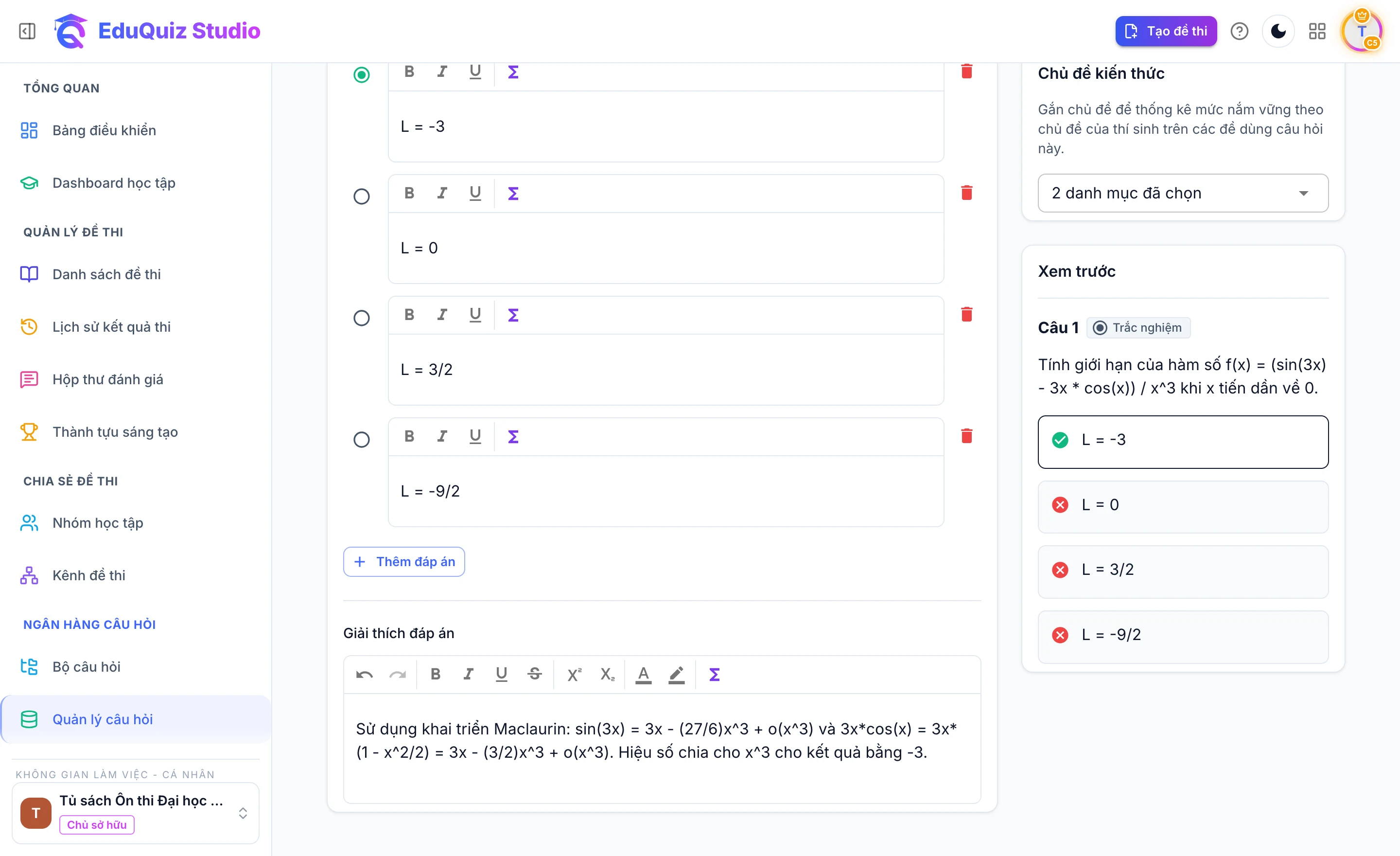
- Câu trả lời & Đáp án đúng: Bạn nhập nội dung các phương án trả lời tương ứng với định dạng câu hỏi đang chọn. Bấm Thêm đáp án để bổ sung lựa chọn và tích chọn biểu tượng đáp án đúng ở đầu dòng.
- Giải thích đáp án: Nhập hướng dẫn giải chi tiết để hiển thị cho người làm bài đối chiếu sau khi nộp bài.
Cột bên phải: Gán Bộ câu hỏi, Phân loại kiến thức và Xem trước trực tiếp
- Thẻ Bộ câu hỏi & Cấp độ:
- Bộ câu hỏi: Chọn một hoặc nhiều Bộ câu hỏi mà câu hỏi này thuộc về để tái sử dụng ở nhiều chuyên đề.
- Cấp độ câu hỏi: Chọn mức độ nhận thức (Nhận biết, Thông hiểu, Vận dụng, Vận dụng cao) phục vụ rút câu theo ma trận.
- Thẻ Chủ đề kiến thức: Chọn một hoặc nhiều chương mục, bài học trên cây danh mục kiến thức để hệ thống thống kê mức độ nắm vững kiến thức của người học.
- Thẻ Xem trước: Hiển thị trực tiếp giao diện câu hỏi và các phương án trả lời theo thời gian thực ngay khi bạn đang gõ nội dung ở cột trái.
TIP
Nếu câu hỏi đang được gắn trong một hoặc nhiều đề thi, khi bạn bấm Lưu thay đổi, hệ thống sẽ mở hộp thoại cảnh báo danh sách các đề thi bị ảnh hưởng. Bạn có thể chọn Tiếp tục thực hiện để cập nhật đồng bộ, hoặc chọn Nhân bản câu mới để lưu thành câu hỏi độc lập.